‹ 指南

平板和二合一裝置上,選項都改成了下拉選單

在寬螢幕平板和二合一裝置上,改設定、選主機選項、跑腳本、排跳板機,現在都是在點的地方直接彈出一個小選單。不會再有螢幕中間那種半空的大面板,用滑鼠鍵盤也順手多了。

v26.8.4+ · 撰寫於

手機上還是原來的全螢幕頁面。

電腦和二合一版還在 Alpha 測試階段

在自由視窗裡用滑鼠和實體鍵盤操作 Term,這部分體驗我們還在持續打磨,難免有不順手的地方。如果你發現哪裡顯示不對、用著彆扭,歡迎到 設定 › 帳戶 › 意見與建議 告訴我們,一句話加一張截圖就夠了。下面這些改動在寬螢幕平板上同樣適用。

設定項就地展開

點一下帶取值的設定,例如主題、影格速率、終端字號或逾時時間,選項就會直接在旁邊展開,有幾項就顯示幾項。目前選取的那項打著藍色的勾。選好後選單自動收起;不想改的話,點一下別處或按 Esc 就行。
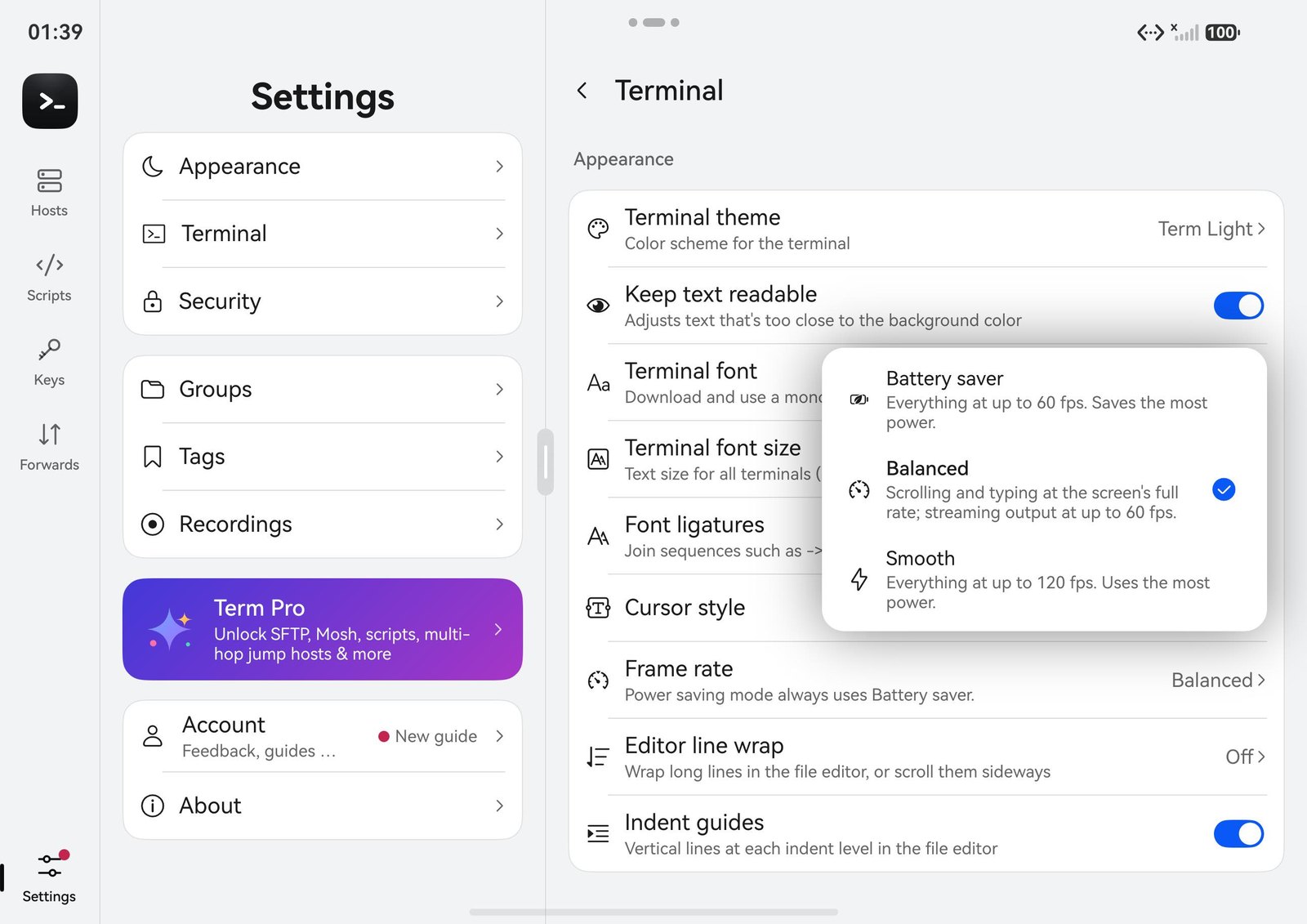
寬螢幕平板上 Term 的終端機設定。影格速率下方展開了一個小選單,有省電、均衡(已選取)和流暢三項,每項下面有一行說明。
選項不多,選單也不大。 影格速率只有三個選項,就顯示在你剛點的地方。

終端字號和游標樣式也一樣就地展開,選單裡帶即時預覽,多試幾個再關也不遲。

主機選項:字元編碼、群組、密鑰、啟動腳本

編輯主機時,需要從清單裡選的欄位都改成了下拉選單。清單長的會在頂部放一個搜尋框,最後一行是 + 新增群組 / 新增密鑰 / 新增腳本,建好後會自動填回來。啟動腳本的選單會自動展開目前腳本所在的資料夾,選的是哪個一眼就能看到。
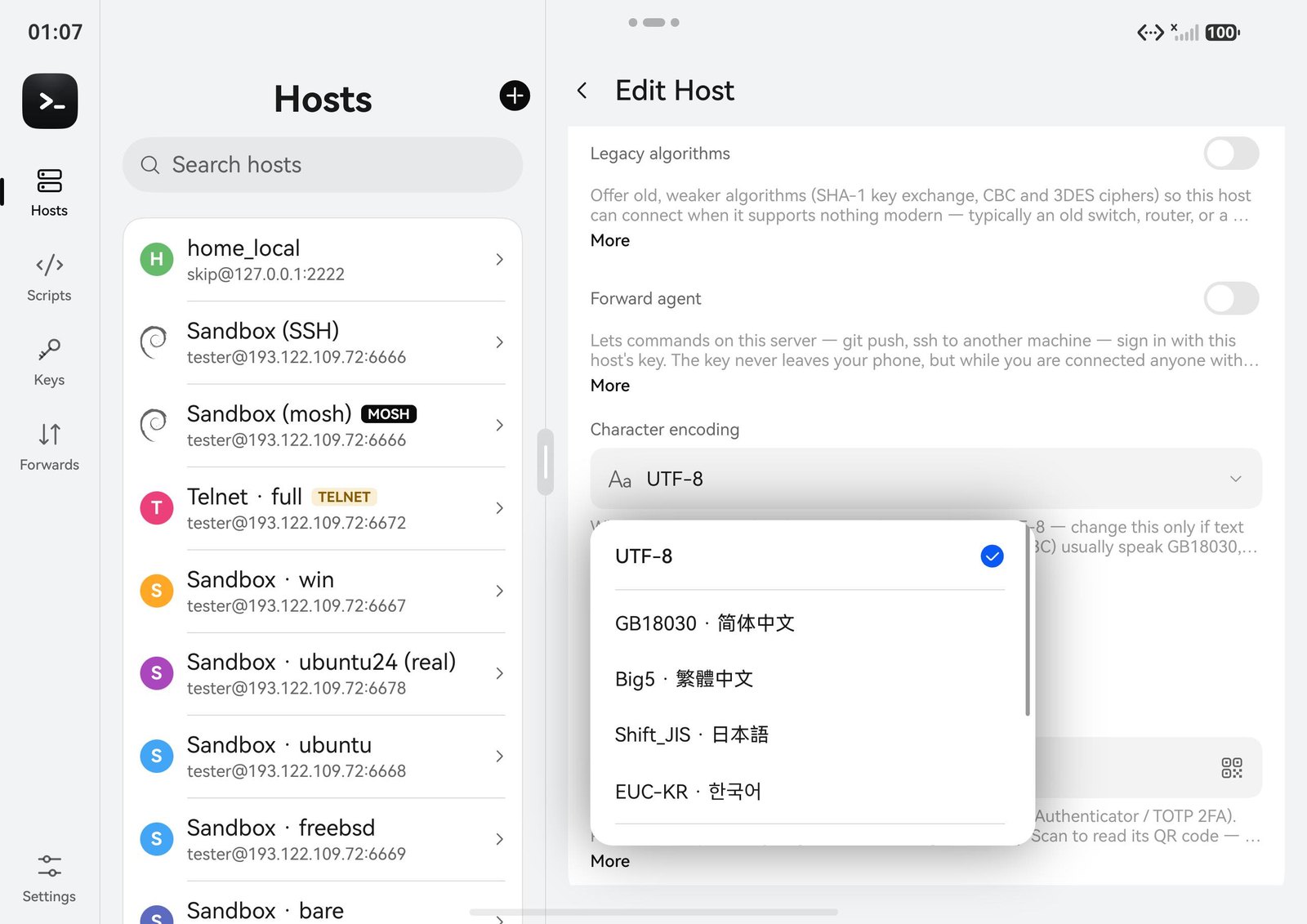
寬螢幕平板上的主機編輯頁,字元編碼下方展開了下拉選單:最上面是已選取的 UTF-8,下面是 GB18030、Big5、Shift_JIS 和 EUC-KR,右側有一條細捲軸。
字元編碼,一眼看清。 UTF-8 單獨放在最上面,往下是中日韓編碼,再往下是西文編碼。

在終端機裡跑腳本

點終端機上方的 </>,所有腳本會列在一個面板裡:最上面是搜尋框,每個資料夾收成細細的一行,點一下就能展開或收起。輸幾個字縮小範圍,點一下腳本,就會在目前分頁裡執行。用實體鍵盤時,打的字會進搜尋框,不會誤輸進終端機。
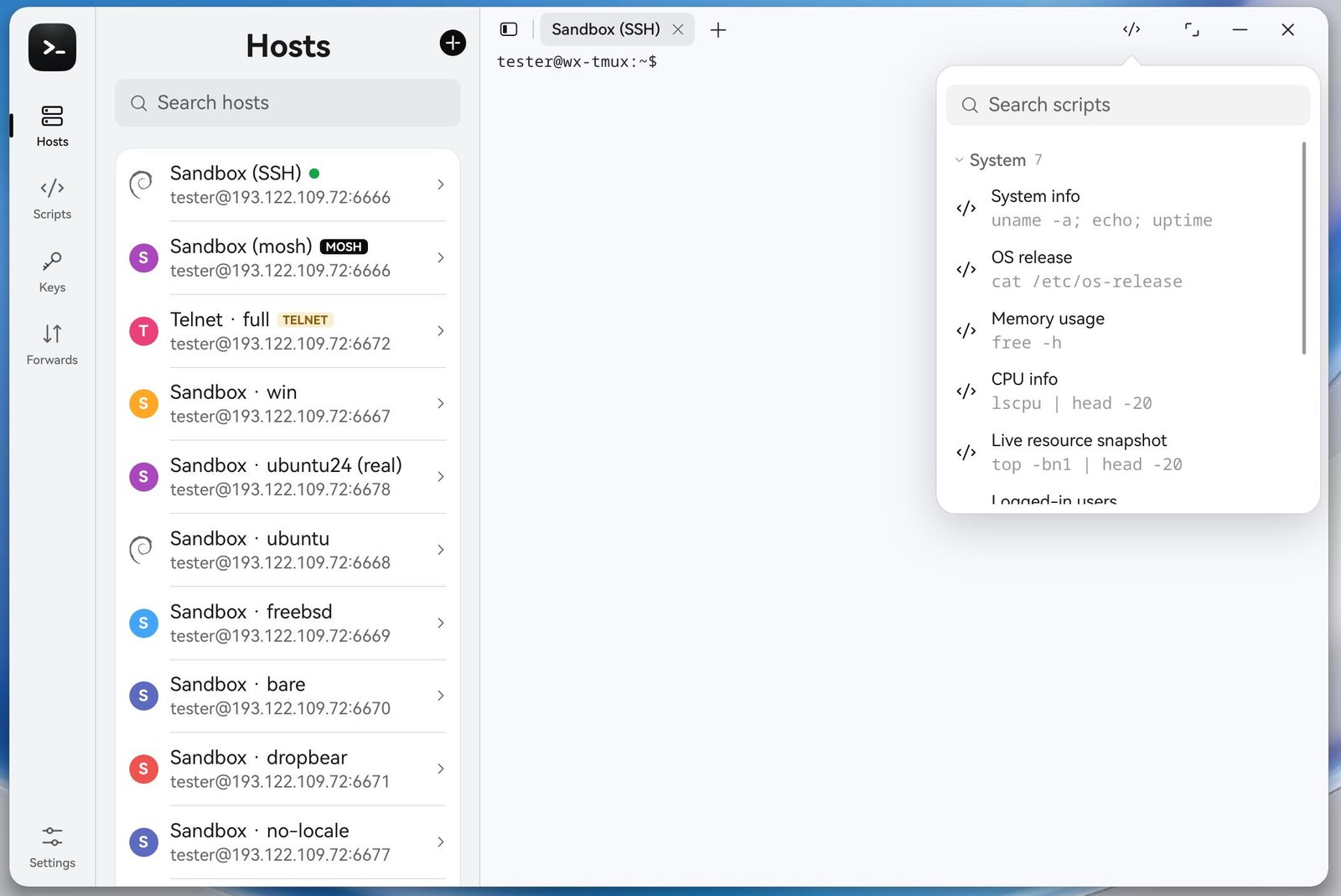
二合一裝置上的 Term,開著一個終端機分頁。腳本選單掛在 </> 按鈕下方:頂部是搜尋框,下面展開的 System 資料夾裡有 System info、OS release、Memory usage、CPU info 和 Live resource snapshot,每項下面用灰字顯示指令。
腳本一點就跑。 資料夾收起來只佔一行,腳本再多也好找。

用滑鼠替跳板機排序

跳板機現在也是在「跳板機」欄位下方彈出面板。每一跳右邊都有 ↑ 和 ↓ 按鈕,按右鍵還能選 上移、下移 或 移除。在觸控螢幕上,照樣可以長按拖曳。多級跳板機怎麼用,可以看跳板機。
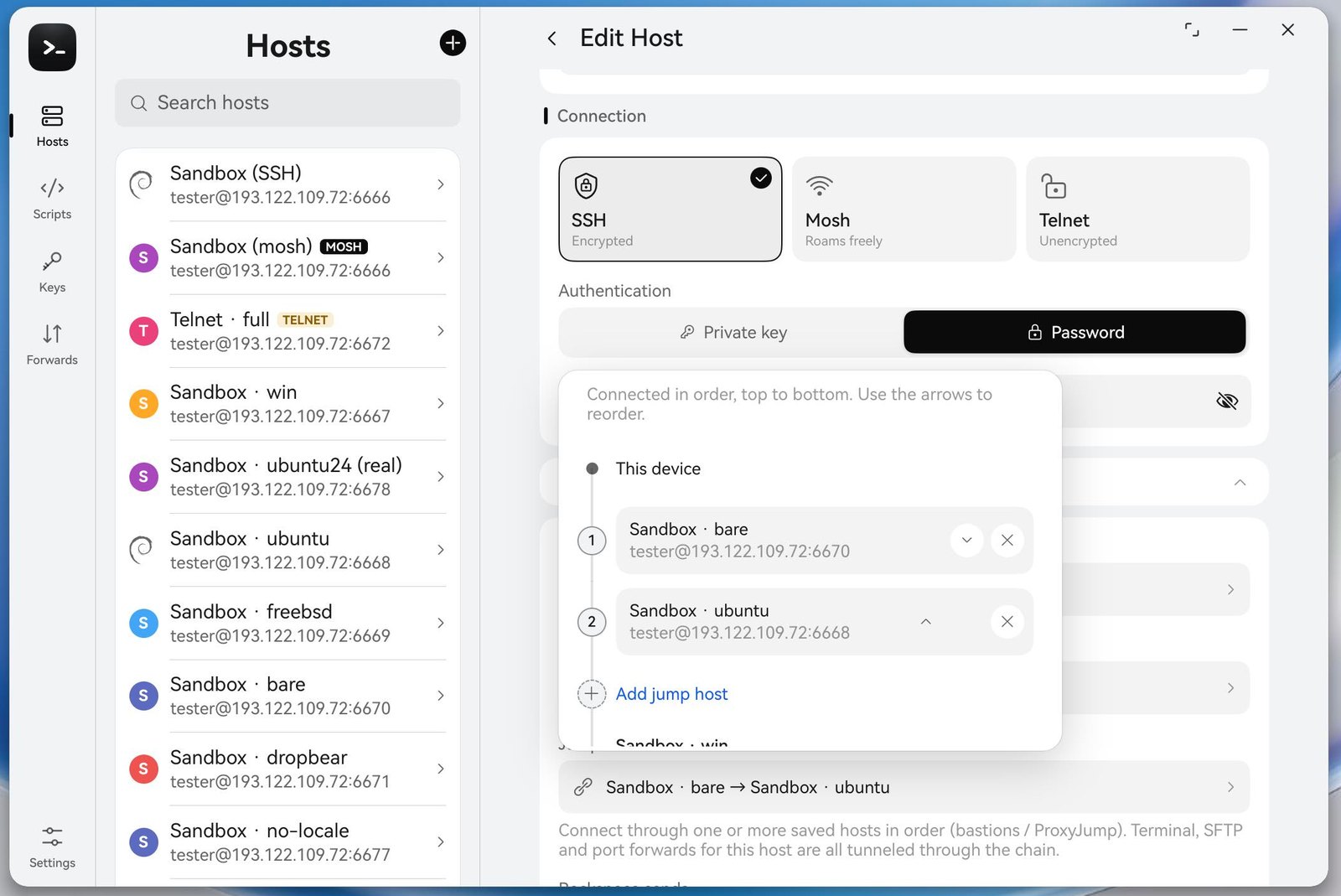
二合一裝置上的主機編輯頁,跳板機面板已展開:本裝置,第 1 跳 Sandbox · bare 帶向下箭頭和移除按鈕,第 2 跳 Sandbox · ubuntu 帶向上箭頭,下面是新增跳板機。面板下方的欄位顯示 Sandbox · bare → Sandbox · ubuntu。
滑鼠也能排序。 滑鼠沒辦法長按,所以每一跳都配了上下移動的按鈕。順序一改,面板下方的欄位馬上跟著變。

手機上不變

在手機上,以及螢幕不夠寬、放不下左右兩欄的摺疊機和平板上,這些選項還是開啟全螢幕頁面,方便手指點選。

鍵盤操作

按 Esc 可以關閉選單。如果游標正在搜尋框裡,第一下 Esc 先離開搜尋框,再按一下才會關閉選單。

相關:電腦和二合一裝置上的 Term,更寬敞了 · 在電腦和二合一裝置上用 Term