‹ 指南

平板和二合一设备上,选项都改成了下拉菜单

在宽屏平板和二合一设备上,改设置、选主机选项、跑脚本、排跳板机,现在都是在点的地方直接弹出一个小菜单。不会再有屏幕中间那种半空的大面板,用鼠标键盘也顺手多了。

v26.8.4+ · 撰写于

手机上还是原来的全屏页面。

电脑和二合一版还在 Alpha 测试阶段

在自由窗口里用鼠标和实体键盘操作 Term,这部分体验我们还在不断打磨,难免有不顺手的地方。如果你发现哪里显示不对、用着别扭,欢迎到 设置 › 账户 › 反馈与建议 告诉我们,一句话加一张截图就够了。下面这些改动在宽屏平板上同样适用。

设置项就地展开

点一下带取值的设置,比如主题、帧率、终端字号或超时时间,选项就会直接在旁边展开,有几项就显示几项。当前选中的那项打着蓝色的勾。选好后菜单自动收起;不想改的话,点一下别处或按 Esc 就行。
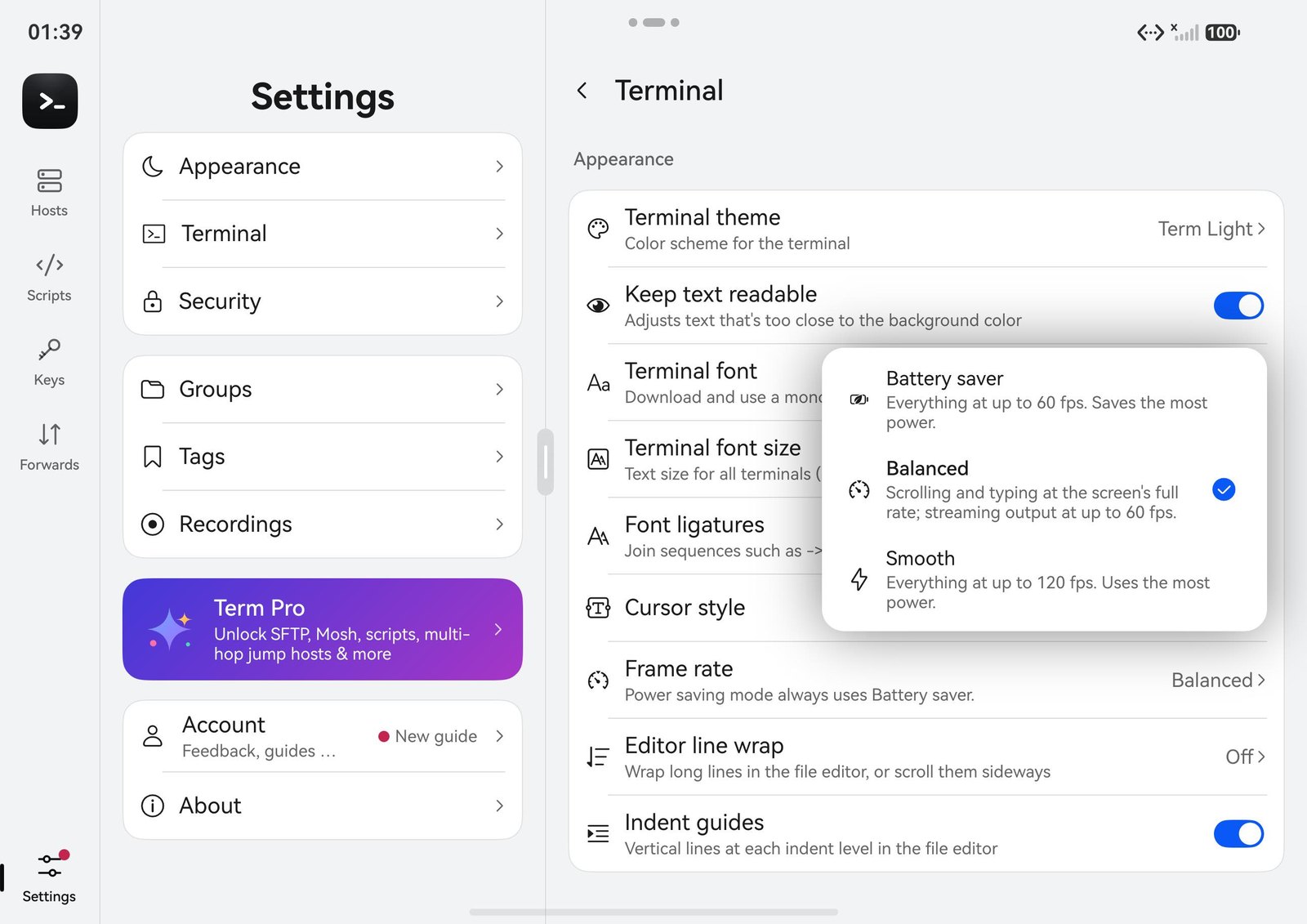
宽屏平板上 Term 的终端设置。帧率下方展开了一个小菜单,有省电、均衡(已选中)和流畅三项,每项下面有一行说明。
选项不多,菜单也不大。 帧率只有三个选项,就显示在你刚点的地方。

终端字号和光标样式也一样就地展开,菜单里带实时预览,多试几个再关也不迟。

主机选项:字符编码、分组、密钥、启动脚本

编辑主机时,需要从列表里选的字段都改成了下拉菜单。列表长的会在顶部放一个搜索框,最后一行是 + 新建分组 / 新建密钥 / 新建脚本,建好后会自动填回来。启动脚本的菜单会自动展开当前脚本所在的文件夹,选的是哪个一眼就能看到。
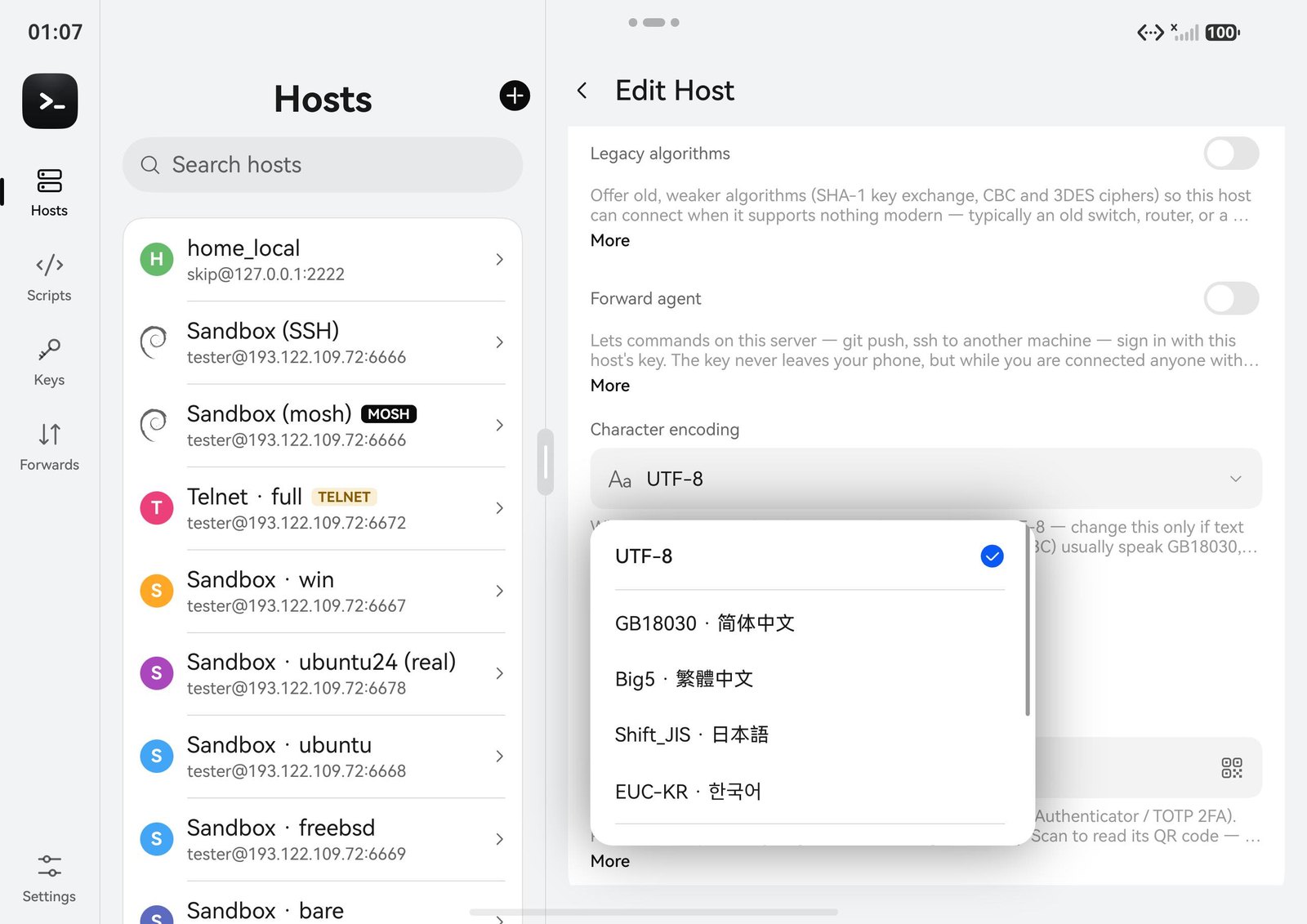
宽屏平板上的主机编辑页,字符编码下方展开了下拉菜单:最上面是已选中的 UTF-8,下面是 GB18030、Big5、Shift_JIS 和 EUC-KR,右侧有一条细滚动条。
字符编码,一眼看清。 UTF-8 单独放在最上面,往下是中日韩编码,再往下是西文编码。

在终端里跑脚本

点终端上方的 </>,所有脚本会列在一个面板里:最上面是搜索框,每个文件夹收成细细的一行,点一下就能展开或收起。输几个字缩小范围,点一下脚本,就会在当前标签里运行。用实体键盘时,打的字会进搜索框,不会误输进终端。
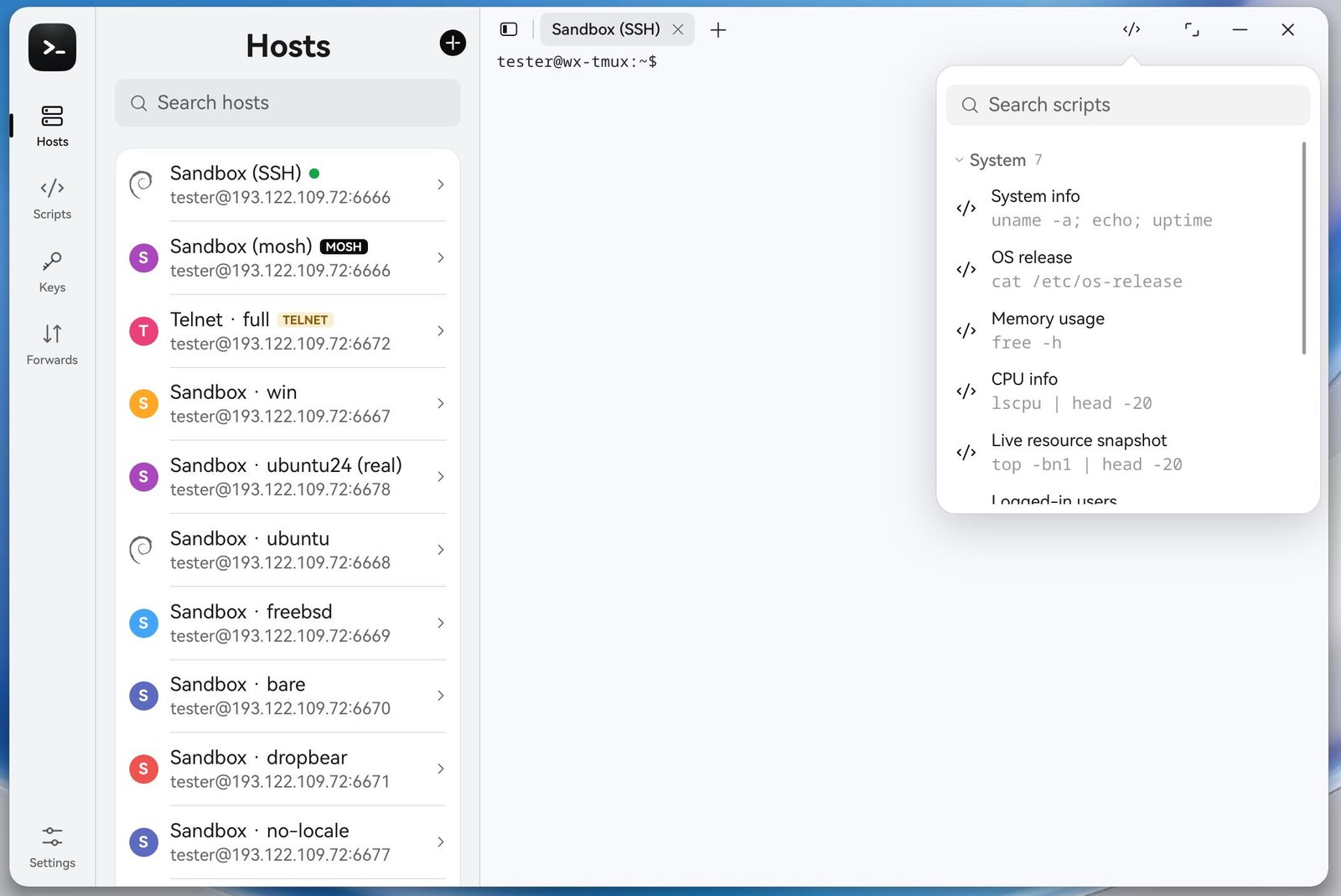
二合一设备上的 Term,开着一个终端标签。脚本菜单挂在 </> 按钮下方:顶部是搜索框,下面展开的 System 文件夹里有 System info、OS release、Memory usage、CPU info 和 Live resource snapshot,每项下面用灰字显示命令。
脚本一点就跑。 文件夹收起来只占一行,脚本再多也好找。

用鼠标给跳板机排序

跳板机现在也是在「跳板机」字段下方弹出面板。每一跳右边都有 ↑ 和 ↓ 按钮,右键点一下还能选 上移、下移 或 删除。在触屏上,照样可以长按拖动。多级跳板机怎么用,可以看跳板机。
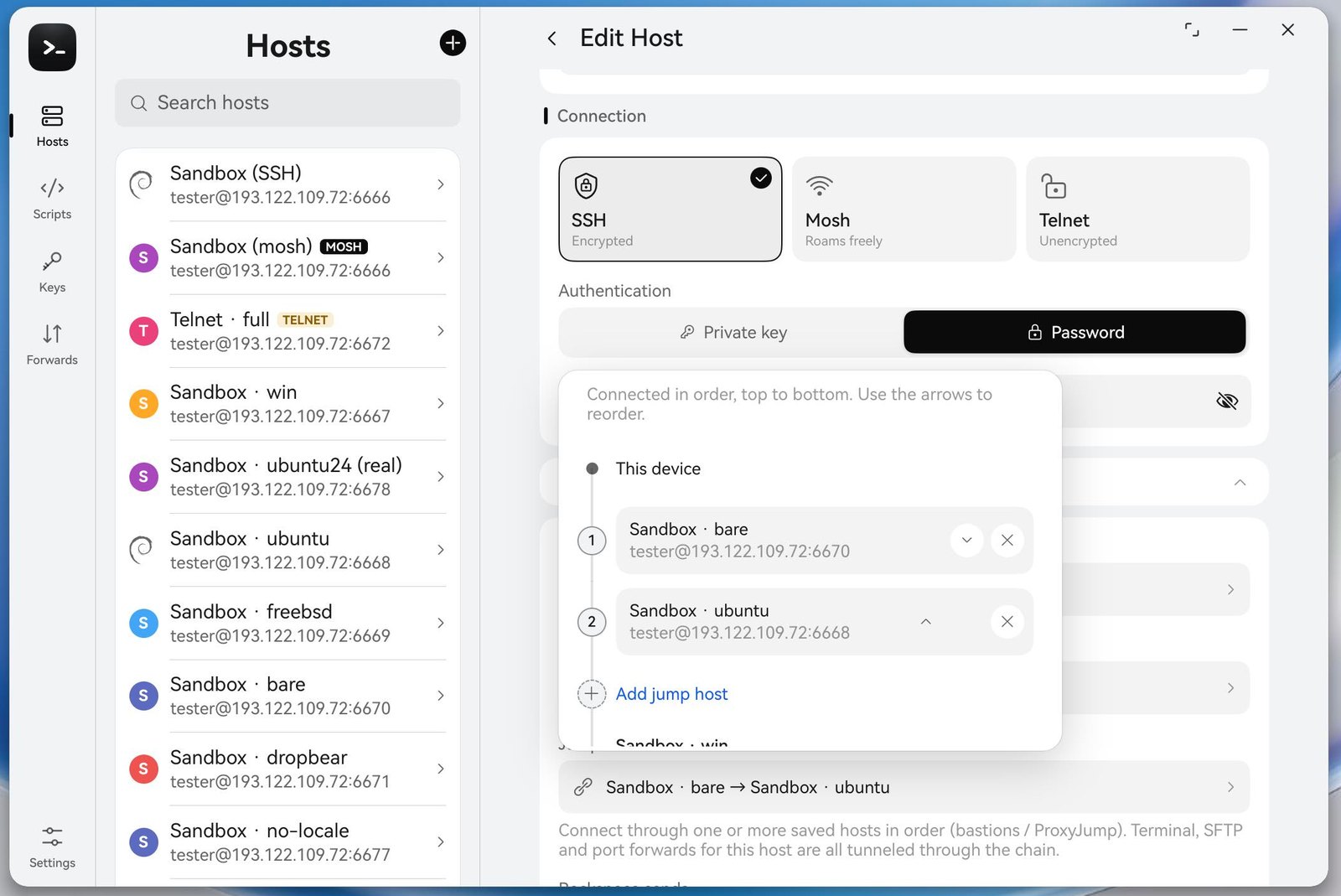
二合一设备上的主机编辑页,跳板机面板已展开:本设备,第 1 跳 Sandbox · bare 带向下箭头和删除按钮,第 2 跳 Sandbox · ubuntu 带向上箭头,下面是添加跳板机。面板下方的字段显示 Sandbox · bare → Sandbox · ubuntu。
鼠标也能排序。 鼠标没法长按,所以每一跳都配了上下移动的按钮。顺序一改,面板下方的字段马上跟着变。

手机上不变

在手机上,以及屏幕不够宽、放不下左右两栏的折叠屏和平板上,这些选项还是打开全屏页面,方便手指点选。

键盘操作

按 Esc 可以关闭菜单。如果光标正在搜索框里,第一下 Esc 先退出搜索框,再按一下才会关闭菜单。

相关:电脑和二合一设备上的 Term,更宽敞了 · 在电脑和二合一设备上用 Term