分頁列就是標題列
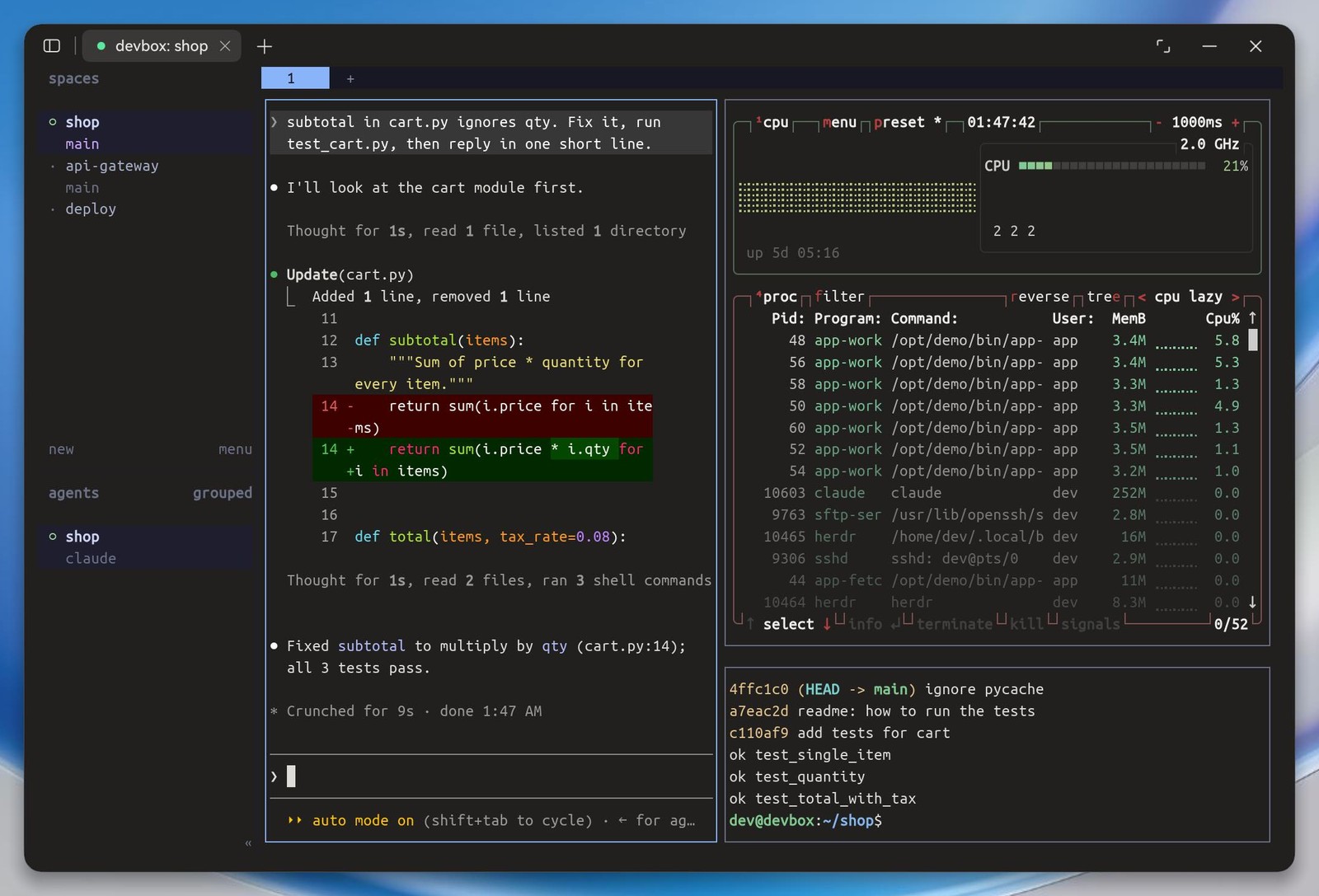
以前,Term 的視窗頂部有兩行:系統的標題列,下面再是 Term 自己的分頁列。現在合成了一行。分頁直接排在最小化、最大化和關閉按鈕旁邊,省下來的地方都給了終端機。
標題列該有的用法都還在:
- 按住分頁後面的空白處拖動,就能移動視窗。
- 按兩下空白處讓視窗最大化,再按兩下回復原來的大小。
- 分頁列上的按鈕和旁邊的視窗按鈕風格一致。滑鼠移上去會有淺淺的醒目提示,指向某個分頁時會出現它的 ✕。
收起主機清單,終端機佔滿視窗
最左邊的按鈕可以把主機清單收起來,終端機就會鋪滿整個視窗——正好同時放下編程助手、日誌和監控。再按一下,主機清單就回來了。
tmux 分割,捲動互不干擾
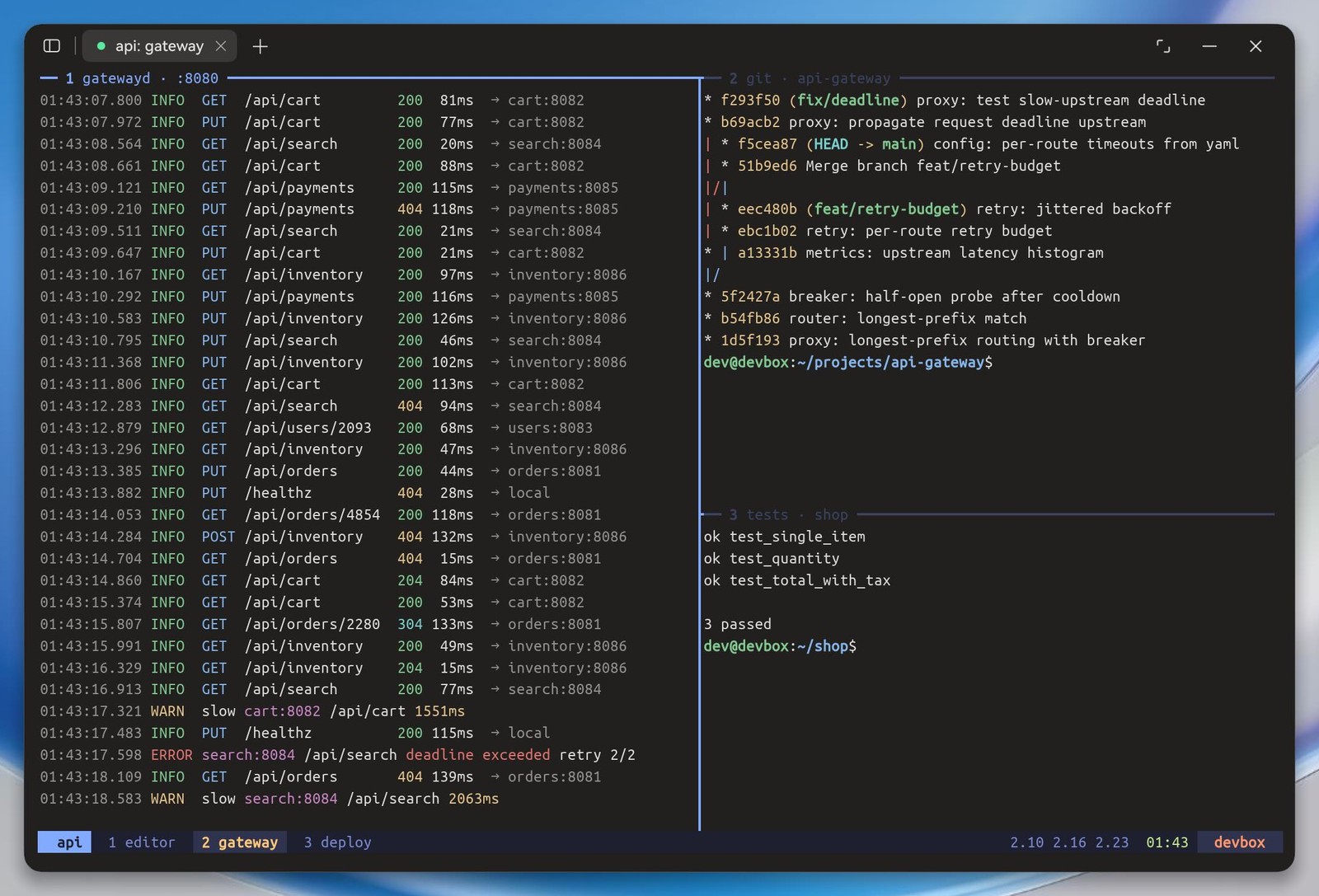
在 tmux 裏左右分割時,哪個窗格在捲動,就只有它在動。左邊刷個不停的日誌,不會再把旁邊的窗格一起帶亂,git 記錄和測試結果一直清清楚楚,日誌照樣往下走。
視窗不會縮到亂掉
Term 的視窗可以隨意調整大小,但縮到主機清單和終端機放不下並排的時候就會停住。這樣它不會在你拖動時突然變成手機的樣子。
沒有鍵盤按鈕了
電腦和二合一裝置自備鍵盤,所以用來叫出螢幕鍵盤的按鈕去掉了。要在中文和英文輸入之間切換,和別的應用程式一樣,用系統匣裏的輸入法就好。