從「檔案管理」拖入
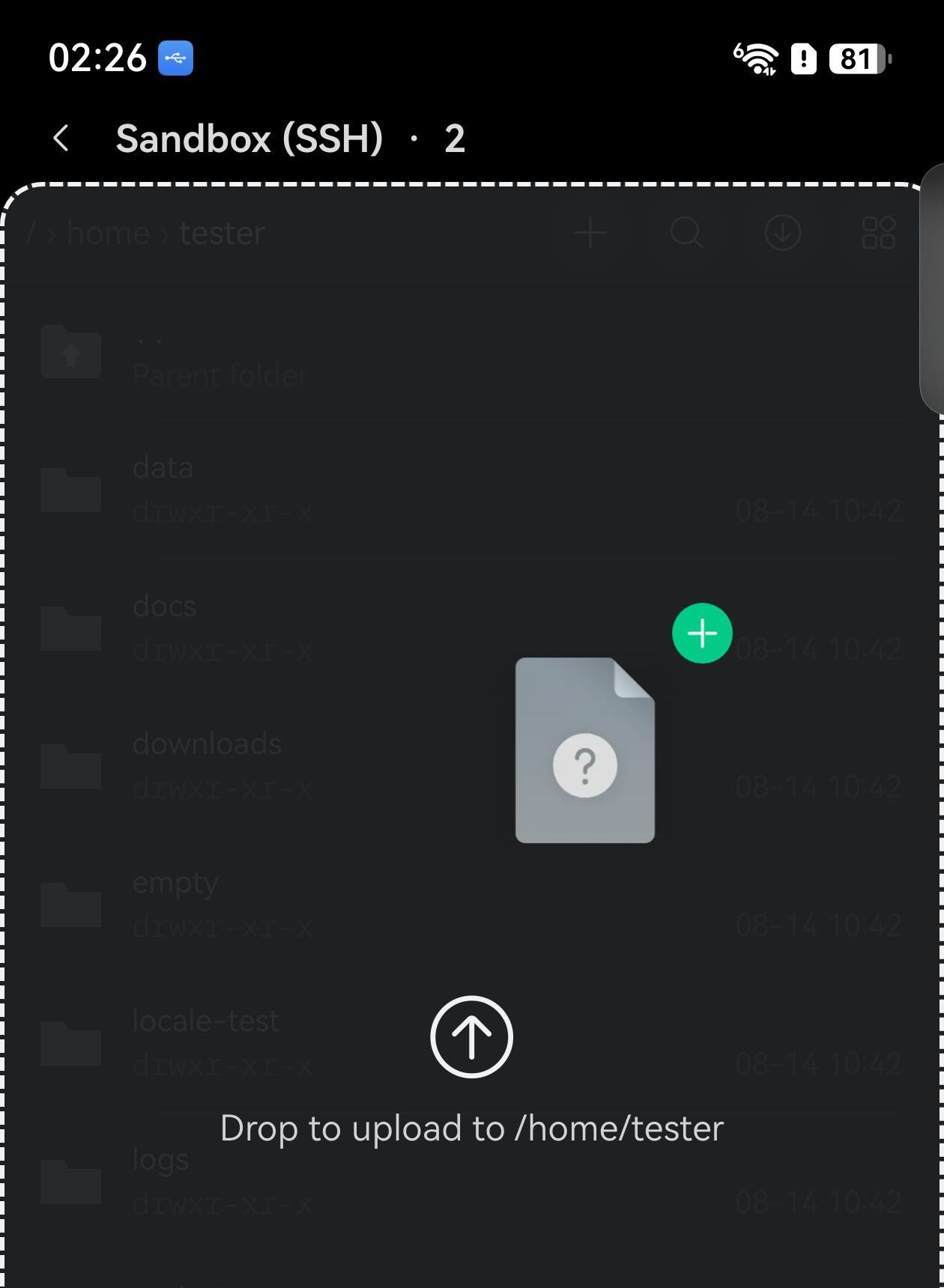
開啟一個 SFTP 分頁,進到檔案要放的資料夾。把「檔案管理」放在旁邊,分割畫面或懸浮視窗都可以,然後長按一個檔案,拖到 SFTP 畫面上。整個畫面會出現虛線框,並寫明目的地 放開即可上傳到 /home/tester,放開就開始上傳。
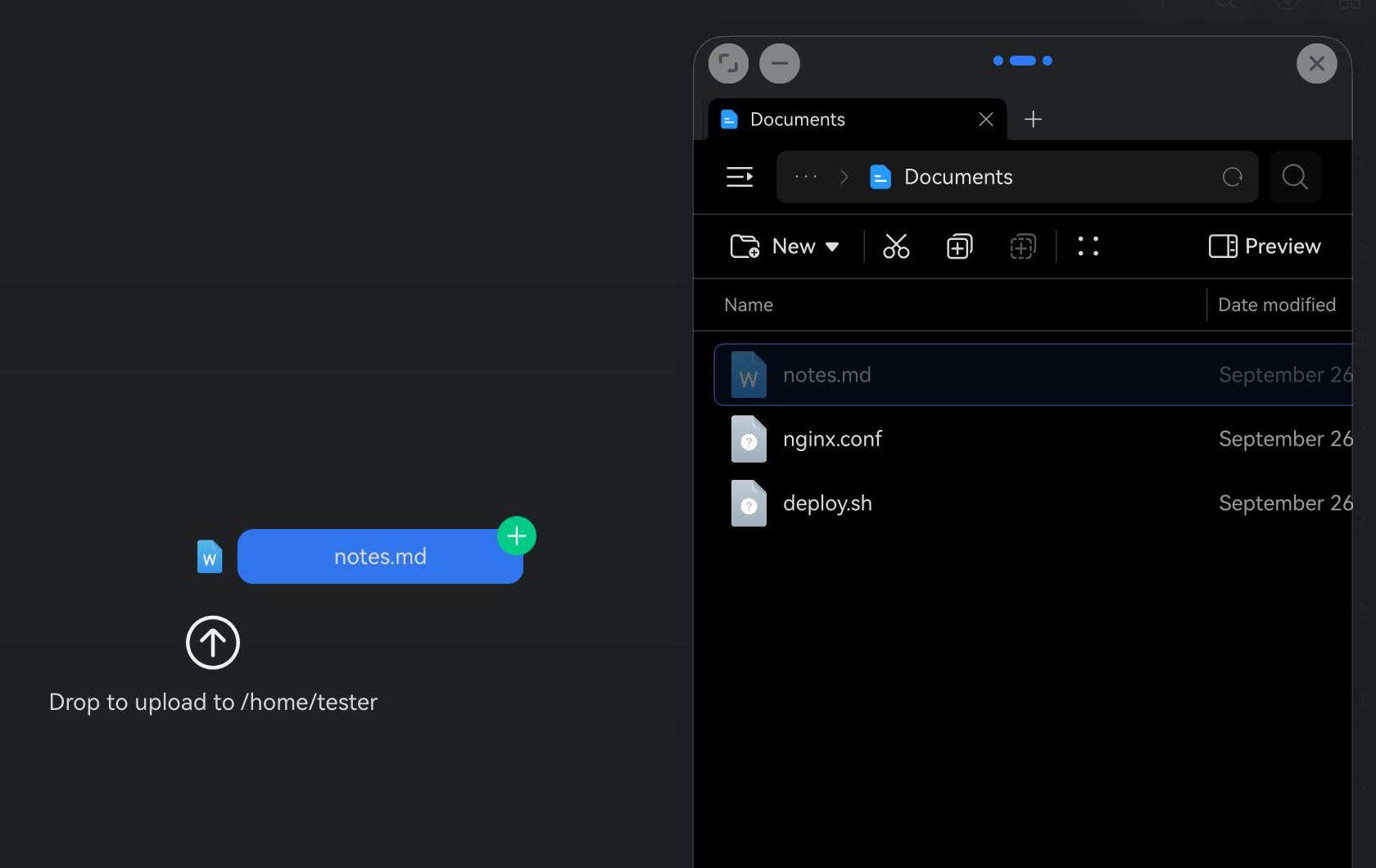
要一次傳多個,先在「檔案管理」裡多選它們,再拖其中任意一個,其餘的會一起跟過來,角標會顯示數量。
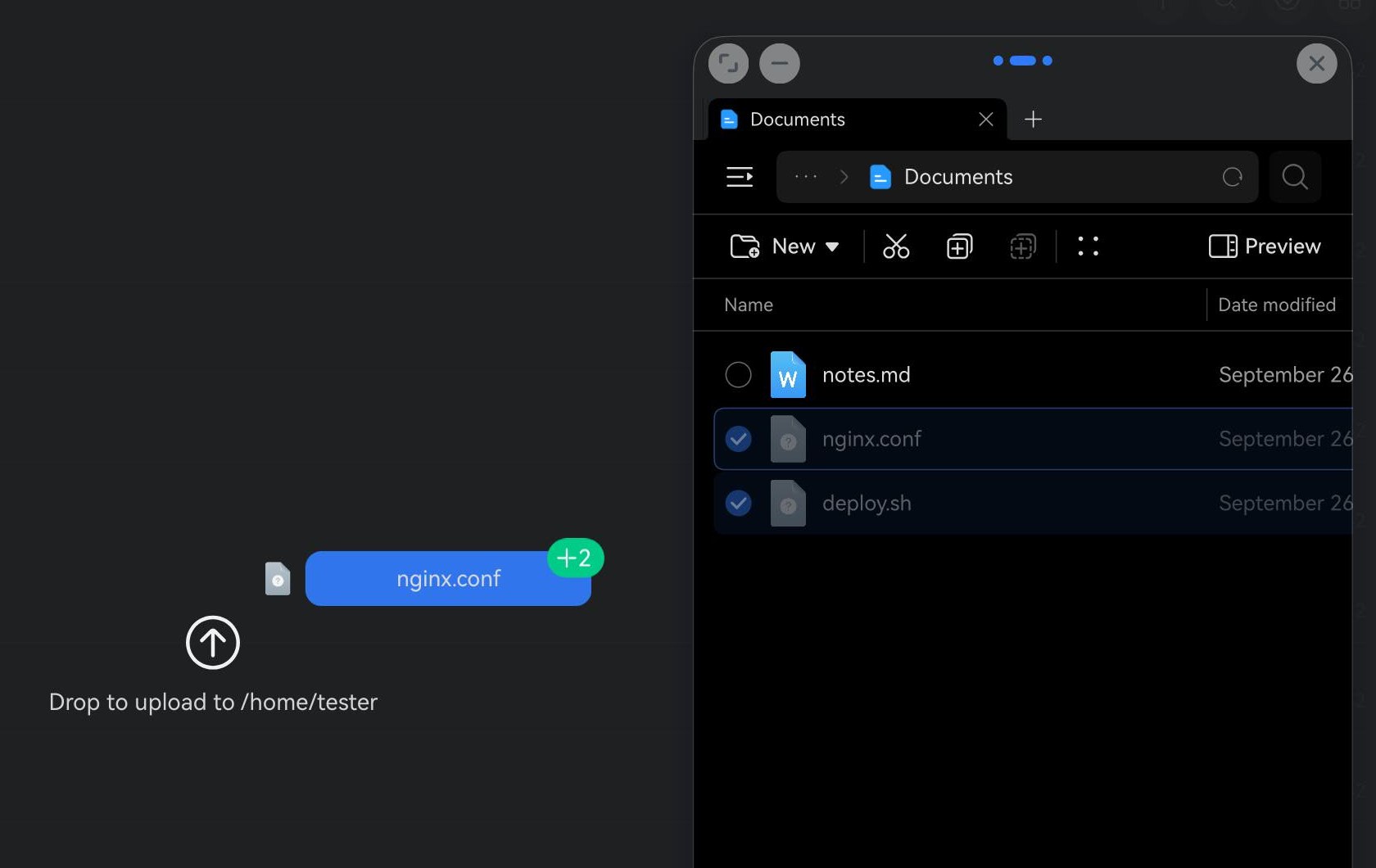
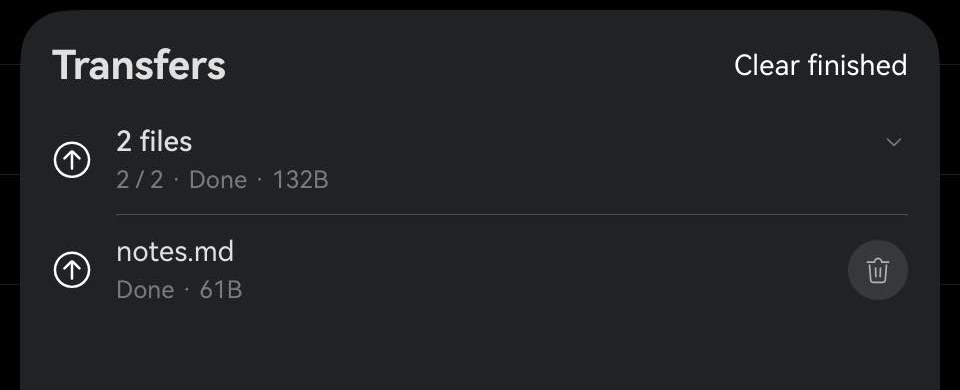
拖入的檔案和上傳按鈕走同一個上傳佇列:進度、取消和「傳輸」清單都一樣。
在手機上:透過文件中轉站
手機螢幕通常放不下兩個應用程式。文件中轉站正好解決這個問題:它先替你拿著檔案,你切換應用程式後再把檔案拖出來,全程全螢幕。
先在「檔案管理」裡長按一個檔案,往右上角拖,那裡會出現一個放置區域,放開放進去。如果沒有出現,到文件中轉站的設定裡開啟拖曳時自動顯示的選項。
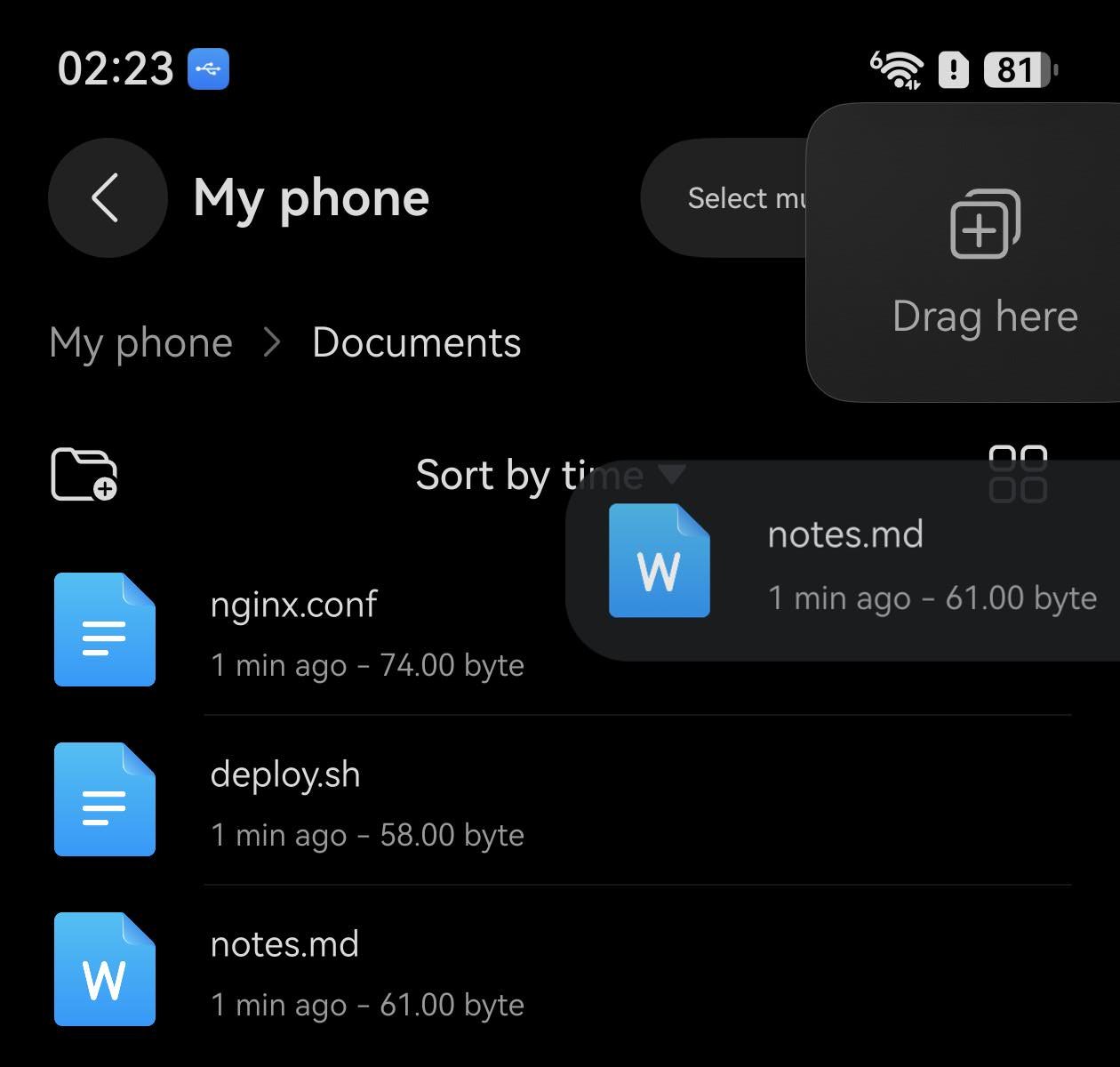
然後切到 Term,開啟 SFTP 分頁。文件中轉站會以一個小標籤停在螢幕邊緣,點一下,檔案以縮圖疊放的樣子展開。
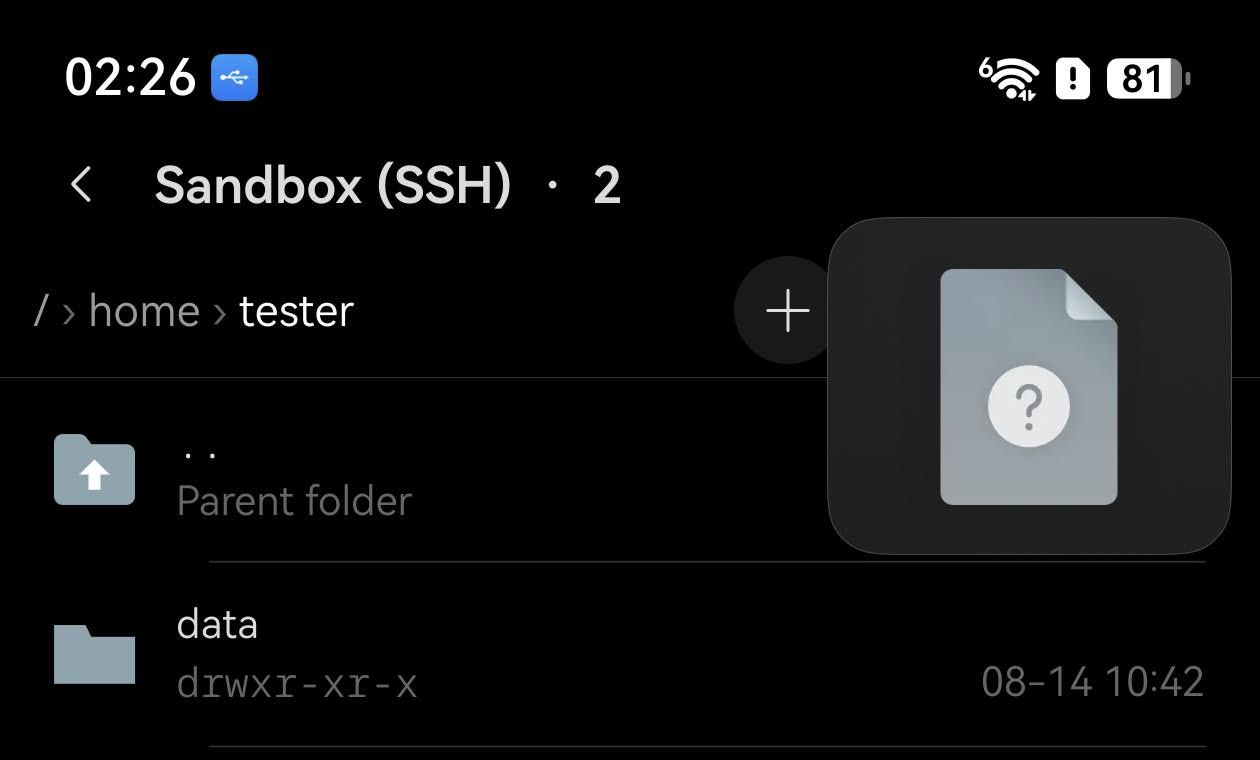
長按這疊縮圖,拖到 SFTP 畫面上,會出現同樣的虛線框,放開就把裡面的檔案全部上傳。
能拖進來甚麼
檔案可以,資料夾不行
只拖一個資料夾會被拒絕,並提示「暫不支援上傳資料夾,請拖入其中的檔案」。檔案和資料夾一起拖入時,檔案照常上傳,資料夾略過。
傳到螢幕上的資料夾
所有檔案都會落到 SFTP 畫面目前顯示的資料夾,保留原檔名。要傳到別處,先進到那個資料夾。
需要保持連線
連線中斷時拖入會被拒絕,並提示先重新連線,不會排隊等以後再傳。

更多:SFTP 檔案瀏覽器 · 懸浮視窗 · 文件中轉站(華為官方說明,英文)