守著,才是那個成本
建置、部署、tail -f、跑一輪測試,這類指令麻煩的地方從來不是慢。麻煩的是它跑的時候你做不了別的:切到瀏覽器查個文件,終端機就看不見了;切回來看一眼,又把剛才在做的事打斷一次。
懸浮視窗把這件事反過來:鋪滿螢幕的是你正在用的應用程式,終端機縮成一個浮在上面的小視窗。紀錄繼續往下捲,你的視線往旁邊一瞥就夠了。它和「把 Term 切到背景」也不是同一回事,懸浮的 Term 仍然在前景,工作階段不會因為你去看文件而中斷。
怎麼切成懸浮視窗
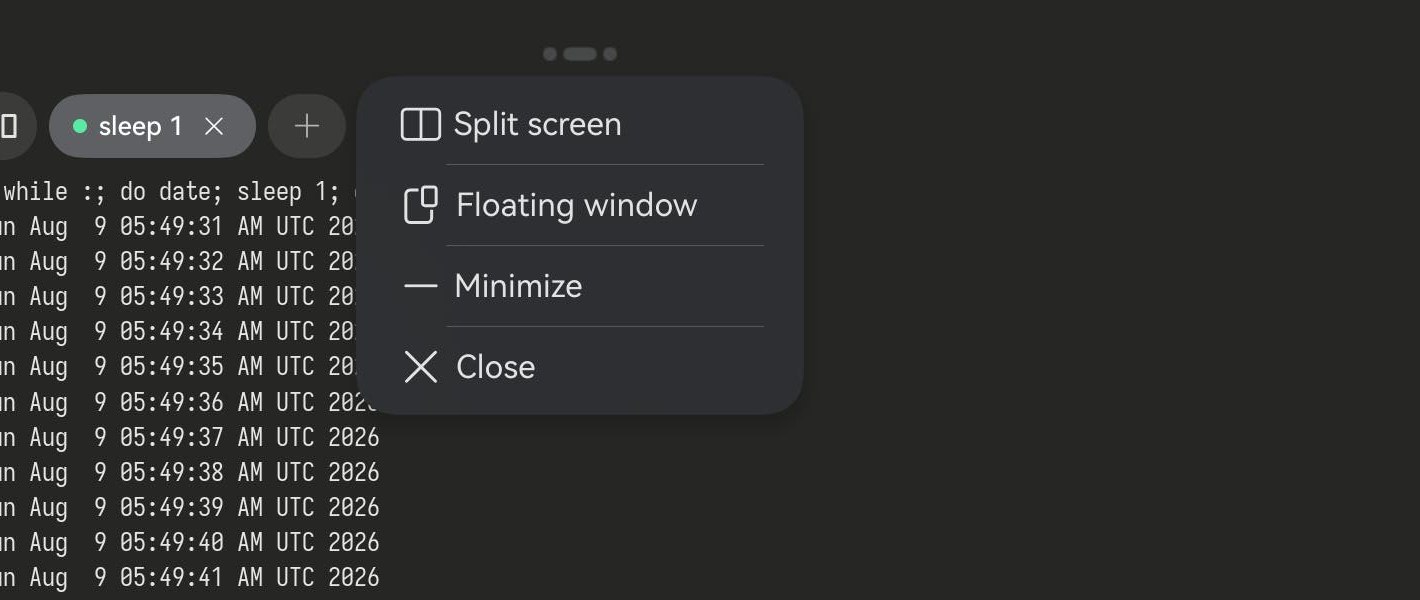
在平板和 2 合 1 上,螢幕頂部正中間有一條細窄的視窗控制列。點一下,會出現四項:分割畫面、懸浮視窗、最小化、關閉。選懸浮視窗,Term 就縮成一個能拖能拉的小視窗,隨你擺到哪個角落。這條控制列是大螢幕才有的;手機上沒有它,換成一個手勢,見下面一節。
一邊做事,一邊盯著
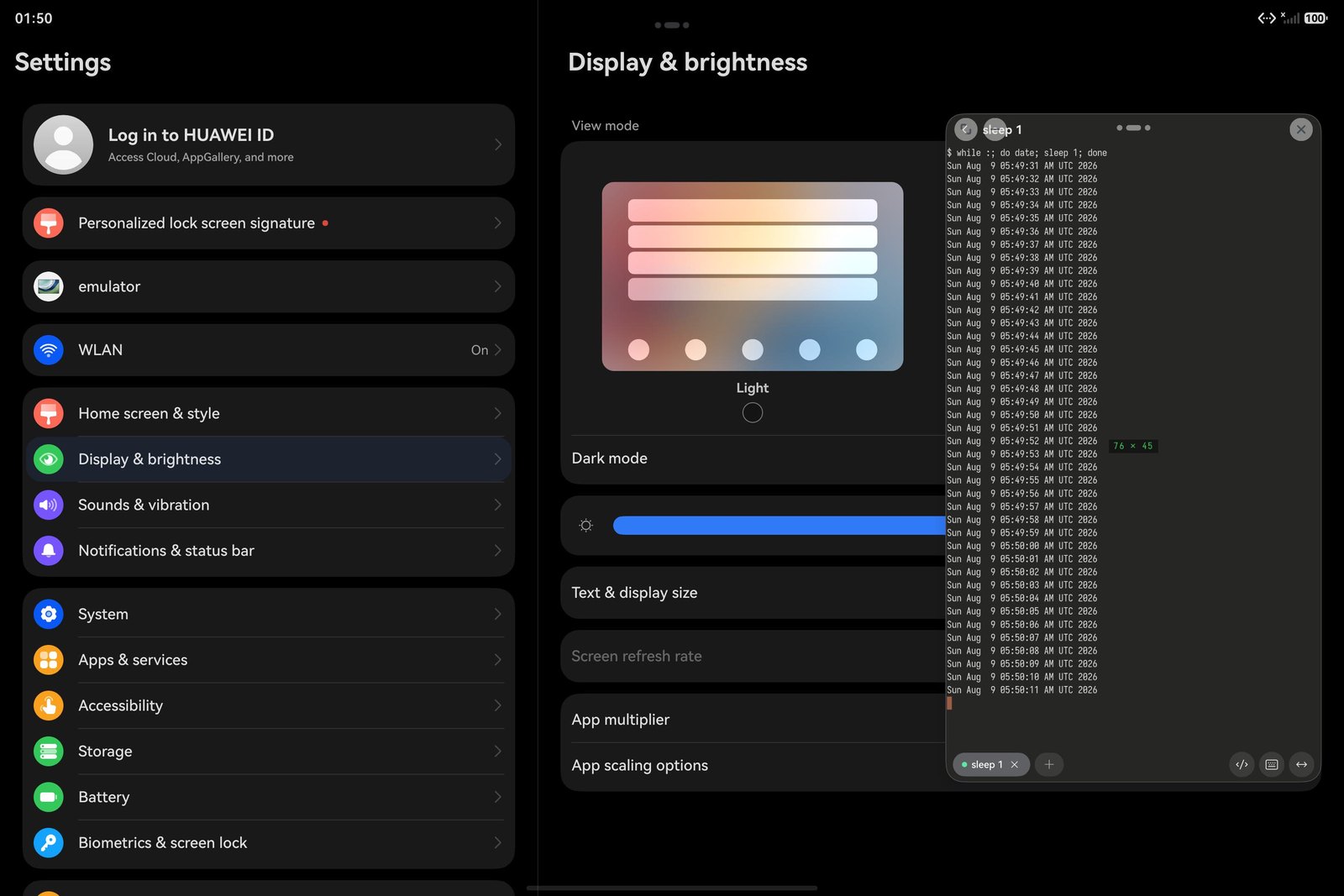
這就是它真正的用途:設定(或者文件、瀏覽器、你正在寫的東西)佔滿螢幕,Term 浮在旁邊,紀錄一秒一行繼續走。你不需要切回去確認它還活著,它就在那裡。視窗可以拖到任何角落,也可以拉大拉小。
視窗小了,終端機沒少
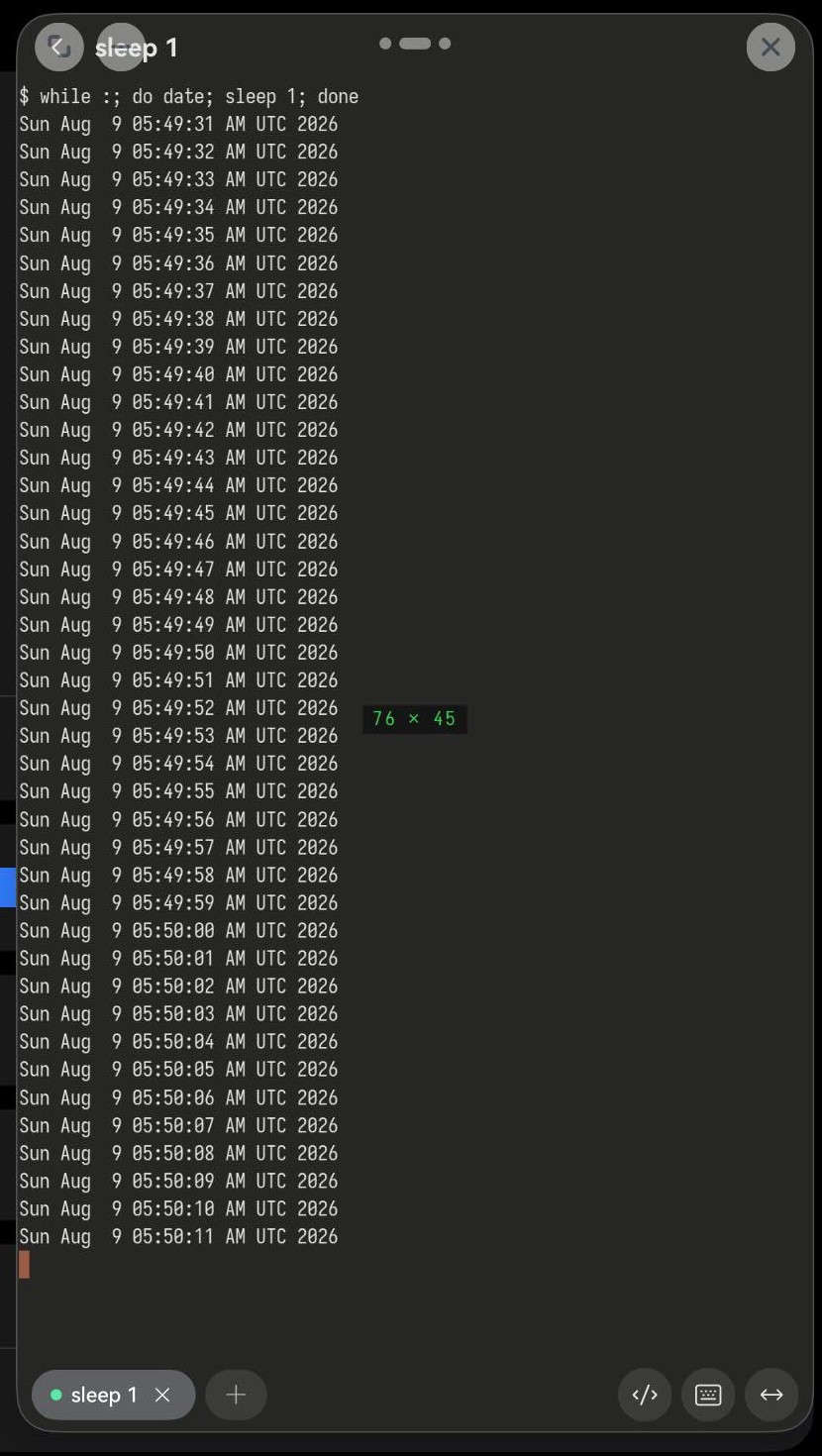
懸浮視窗裡的 Term 還是完整的 Term。分頁上的標題會跟著正在執行的指令變,圖裡寫著 sleep 1,因為那個迴圈此刻正在 sleep。鍵盤上方那排按鍵一個不少,ctrl、方向鍵、esc 都在。右下角短暫出現的 76 × 45 是目前的欄數與列數:遠端的 PTY 會跟著一起改,所以 top、vim 這類全螢幕程式不會畫歪。
手機上:從底部上滑,拖到右上角
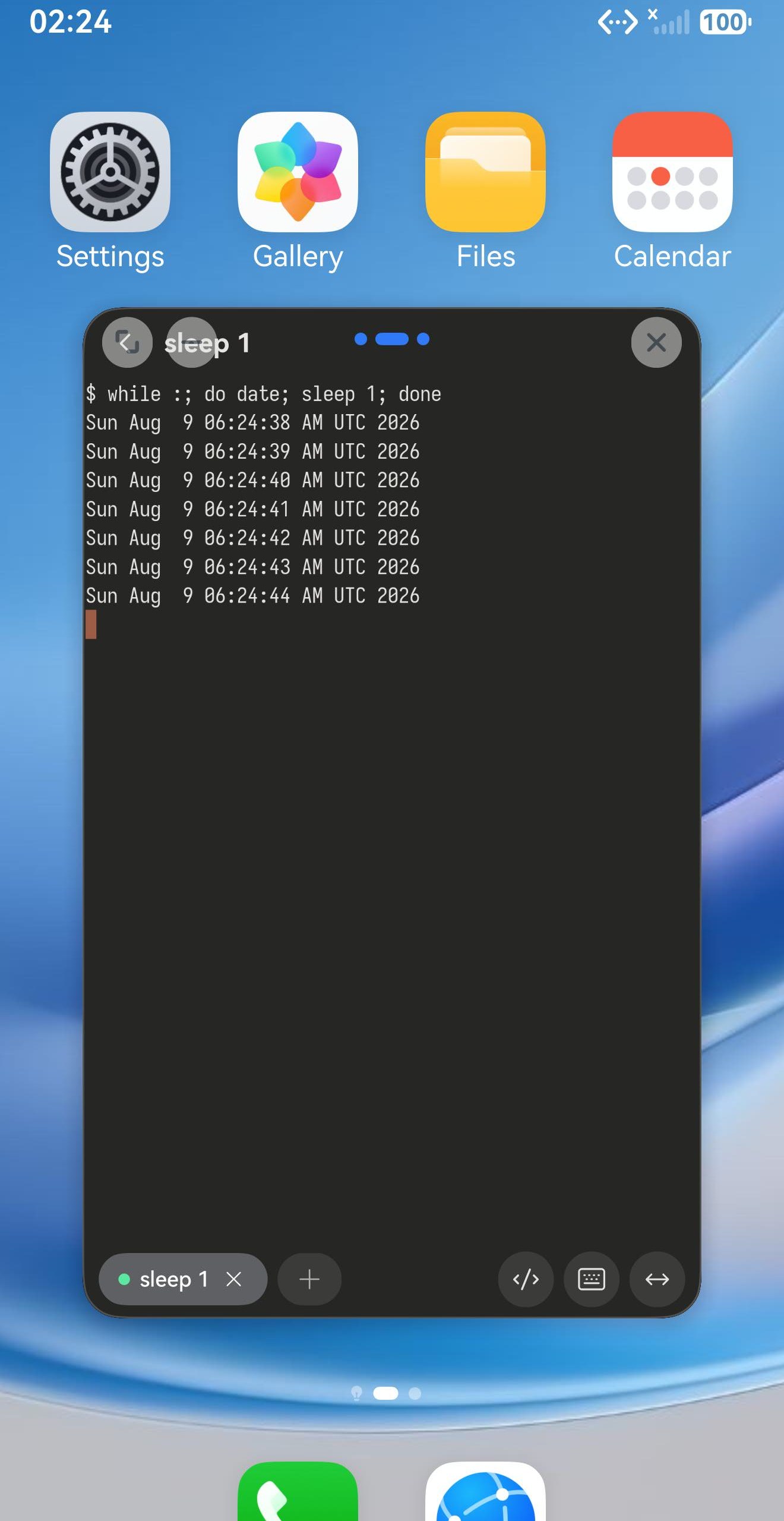
手機沒有那條控制列,但懸浮視窗一樣有,它是一個手勢:從螢幕底部邊緣往上滑,手指不要放,一路帶到右上角,在那裡停一下再放開。Term 就縮成一個懸浮的小視窗,浮在桌面、或者你上一個應用程式上面。想變回全螢幕,拖著視窗往螢幕中間放開即可。
如果你還停在 26.0.22 之前
26.0.22 之前有一個正好落在這條路上的 bug:在平板上把 Term 切成懸浮視窗之後,軟鍵盤打不進字。鍵盤彈得出來、點得動,字就是進不了終端機;外接鍵盤不受影響,手機也不受影響。原因是切換視窗模式會重建整個終端機介面,而重建時新的那一份剛接上輸入,舊的那一份就把它清掉了。26.0.22 已經修好,如果你遇過這個現象,更新即可。
相關:在手機上用 tmux