‹ 指南

把文件拖进 SFTP 上传 v26.5.0+

从「文件管理」或文件中转站把文件拖到 SFTP 界面,就会上传到当前所在的目录。

需要 Term v26.5.0 或更高版本。

撰写于

从「文件管理」拖入

打开一个 SFTP 标签页,进到文件要放的目录。把「文件管理」放在旁边,分屏或悬浮窗都行,然后长按一个文件,拖到 SFTP 界面上。整个界面会出现虚线框,并写明目的地 松手即可上传到 /home/tester,松手就开始上传。
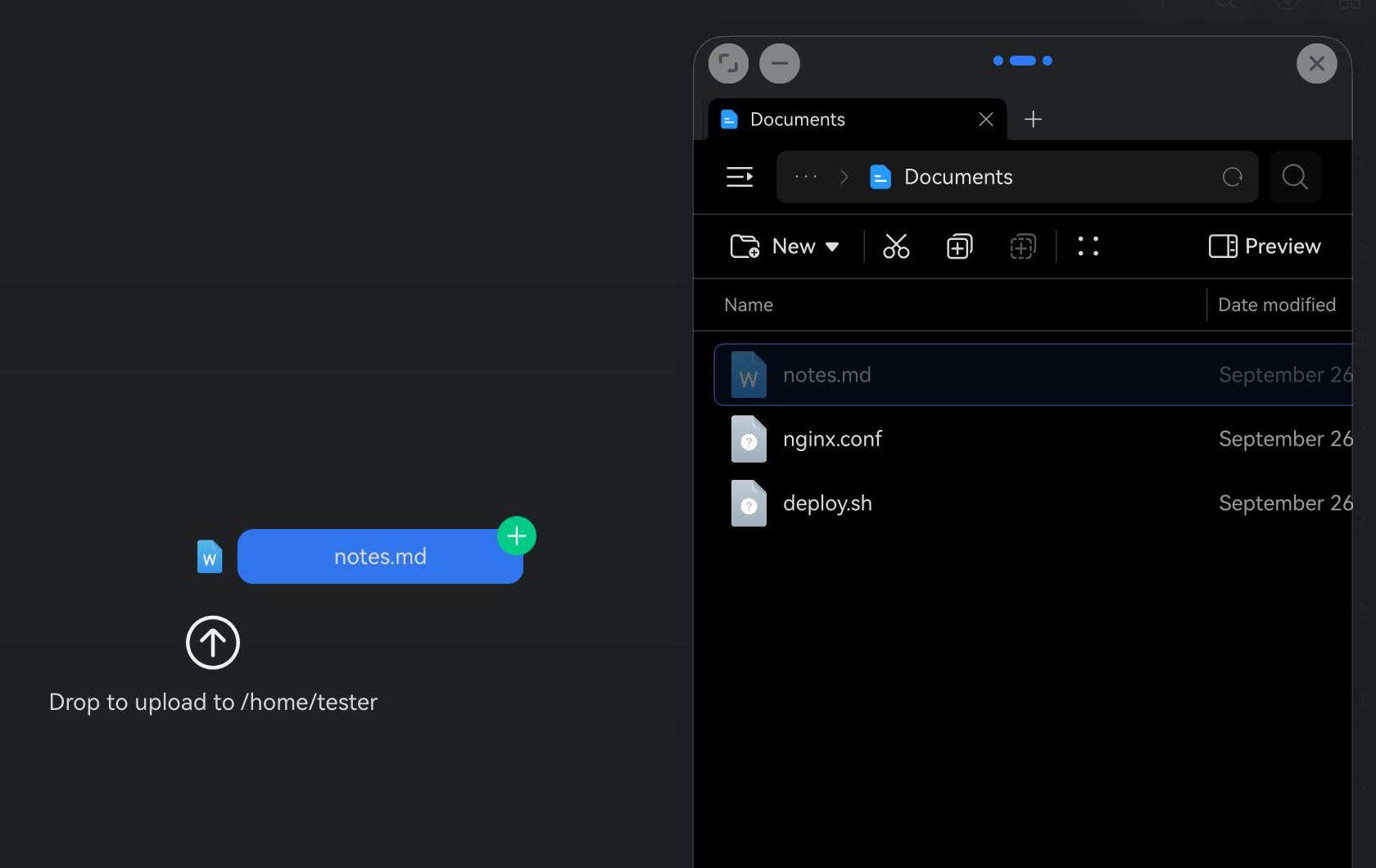
平板上 Term 的 SFTP 界面全屏,「文件管理」以悬浮窗打开。notes.md 正被拖到 SFTP 界面上,界面出现虚线框并显示 Drop to upload to /home/tester。
「文件管理」开在悬浮窗里,Term 在后面。 系统的绿色 + 表示 SFTP 界面能接收这个文件,下面的文字说明它会落到哪里。截图为英文界面。

要一次传多个,先在「文件管理」里多选它们,再拖其中任意一个,其余的会一起跟过来,角标会显示数量。
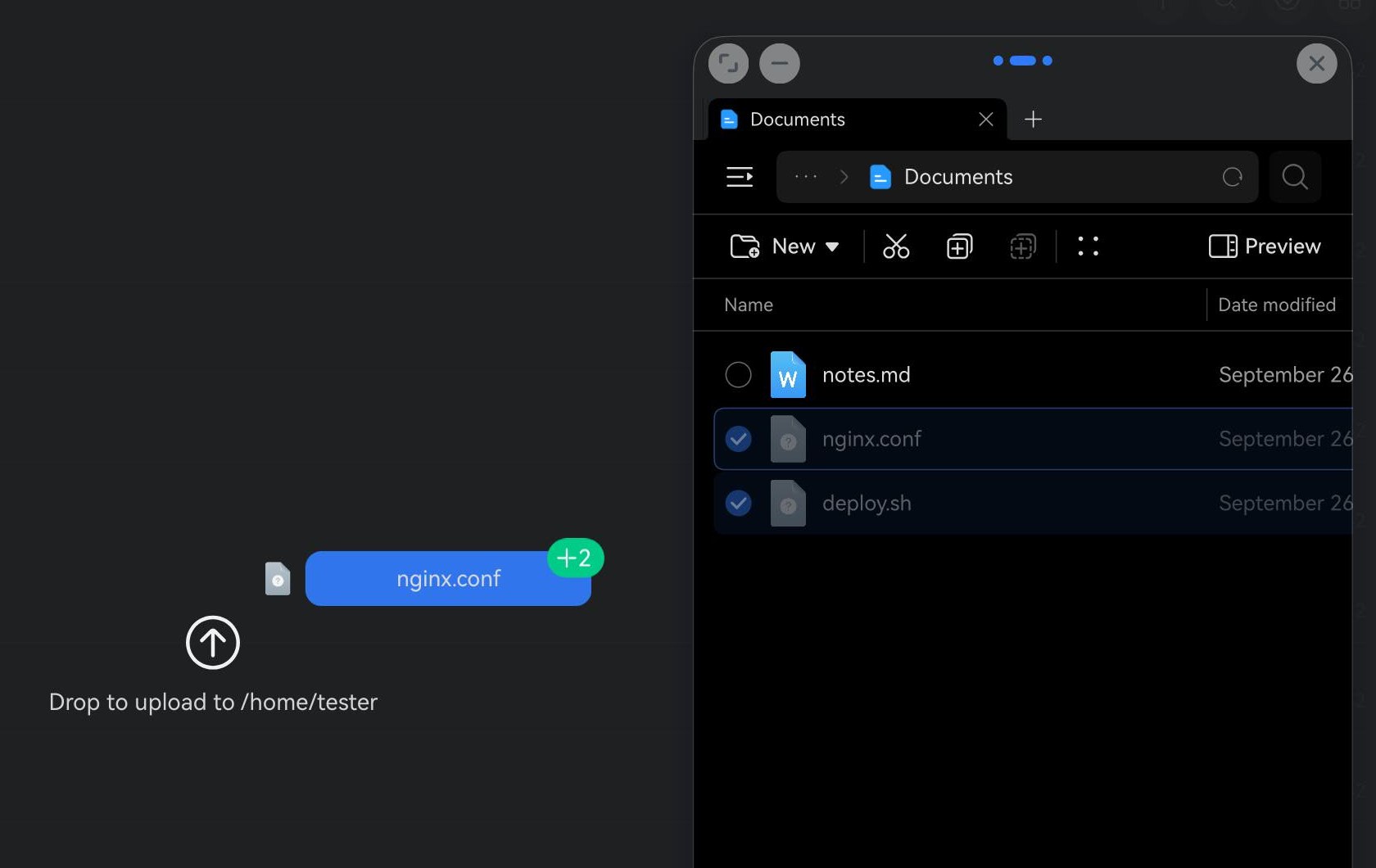
同样的布局,「文件管理」里选中了 nginx.conf 和 deploy.sh 一起拖动,拖动图标带有 +2 角标。
两个文件,一次拖完。 +2 是系统在数选中的文件。
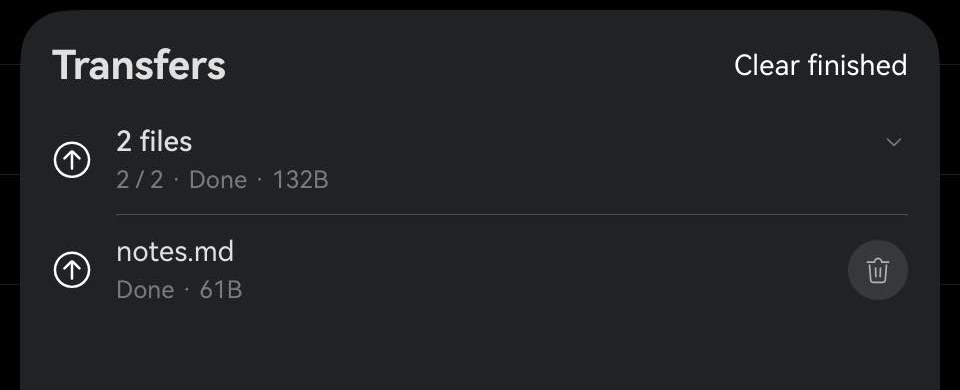
松手之后:「传输」卡片里显示 2 files · 2/2 · Done · 132B,下面是之前同样已完成的 notes.md。
「传输」里算作一批。 一次拖入多个文件会归成一条记录,传完的文件马上出现在列表里。

拖入的文件和上传按钮走同一个上传队列:进度、取消和「传输」列表都一样。

在手机上:通过文件中转站

手机屏幕通常放不下两个应用。文件中转站正好解决这个问题:它先替你拿着文件,你切换应用后再把文件拖出来,全程全屏。

先在「文件管理」里长按一个文件,往右上角拖,那里会出现一个放置区域,松手放进去。如果没有出现,到文件中转站的设置里打开「拖拽时启动」。
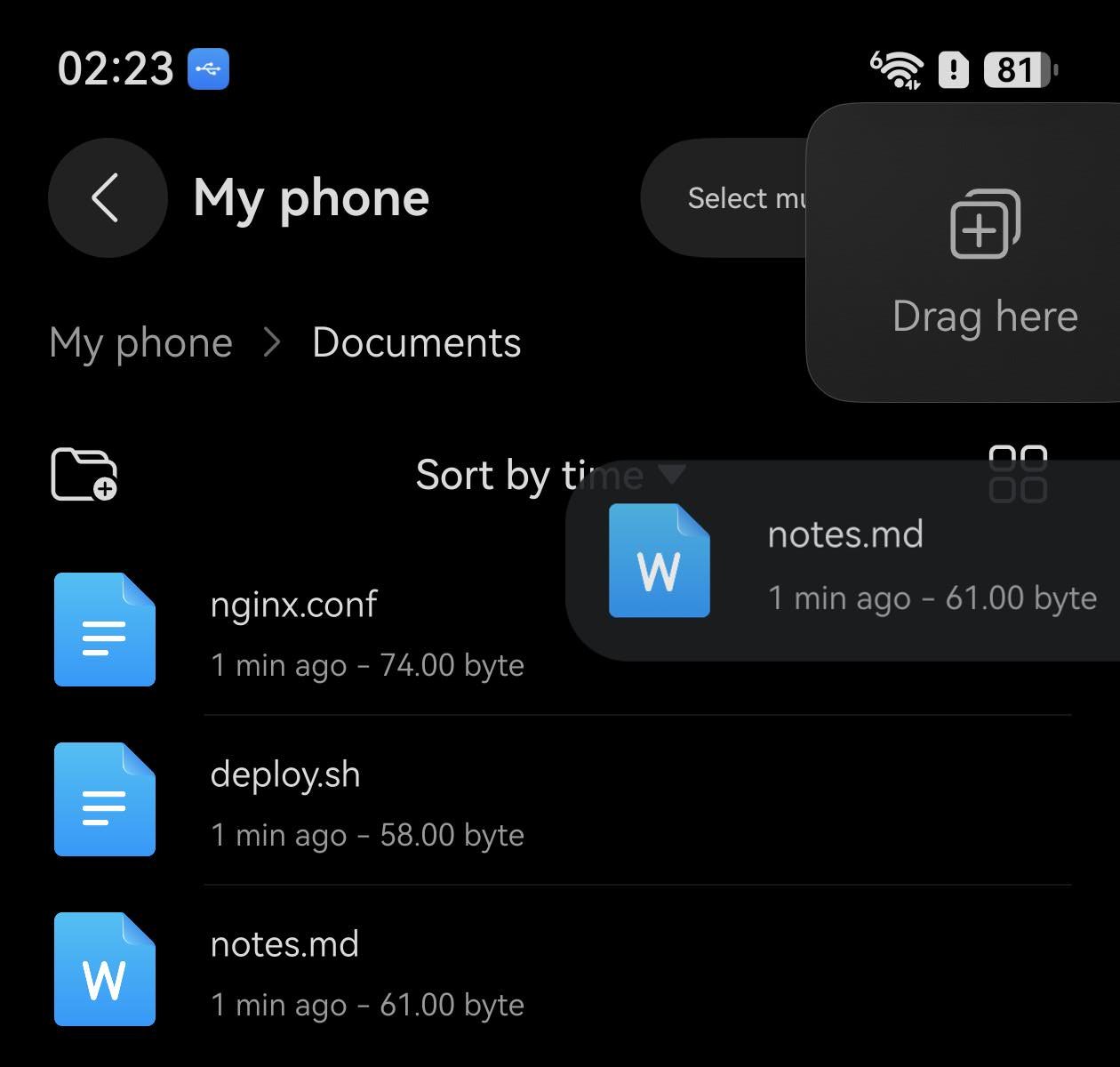
手机上的「文件管理」:notes.md 正被拖向右上角的 Drag here 落点。
放进文件中转站。 往右上角拖,放到出现的区域上。截图为英文界面。

然后切到 Term,打开 SFTP 标签页。文件中转站会以一个小标签停在屏幕边缘,点一下,文件以缩略图叠放的样子展开。
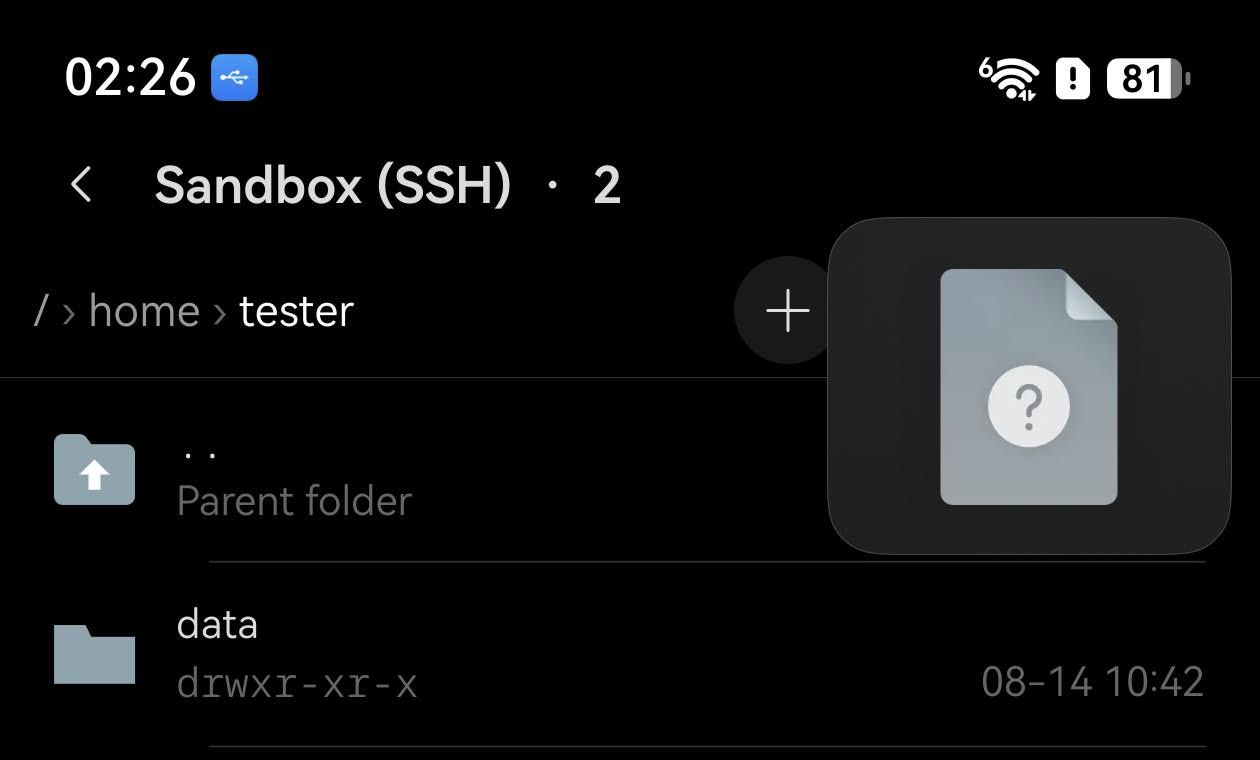
手机上 Term 的 SFTP 界面位于 /home/tester,右上角展开了文件中转站的缩略图。
在 SFTP 界面上方展开文件中转站。

长按这叠缩略图,拖到 SFTP 界面上,会出现同样的虚线框,松手就把里面的文件全部上传。
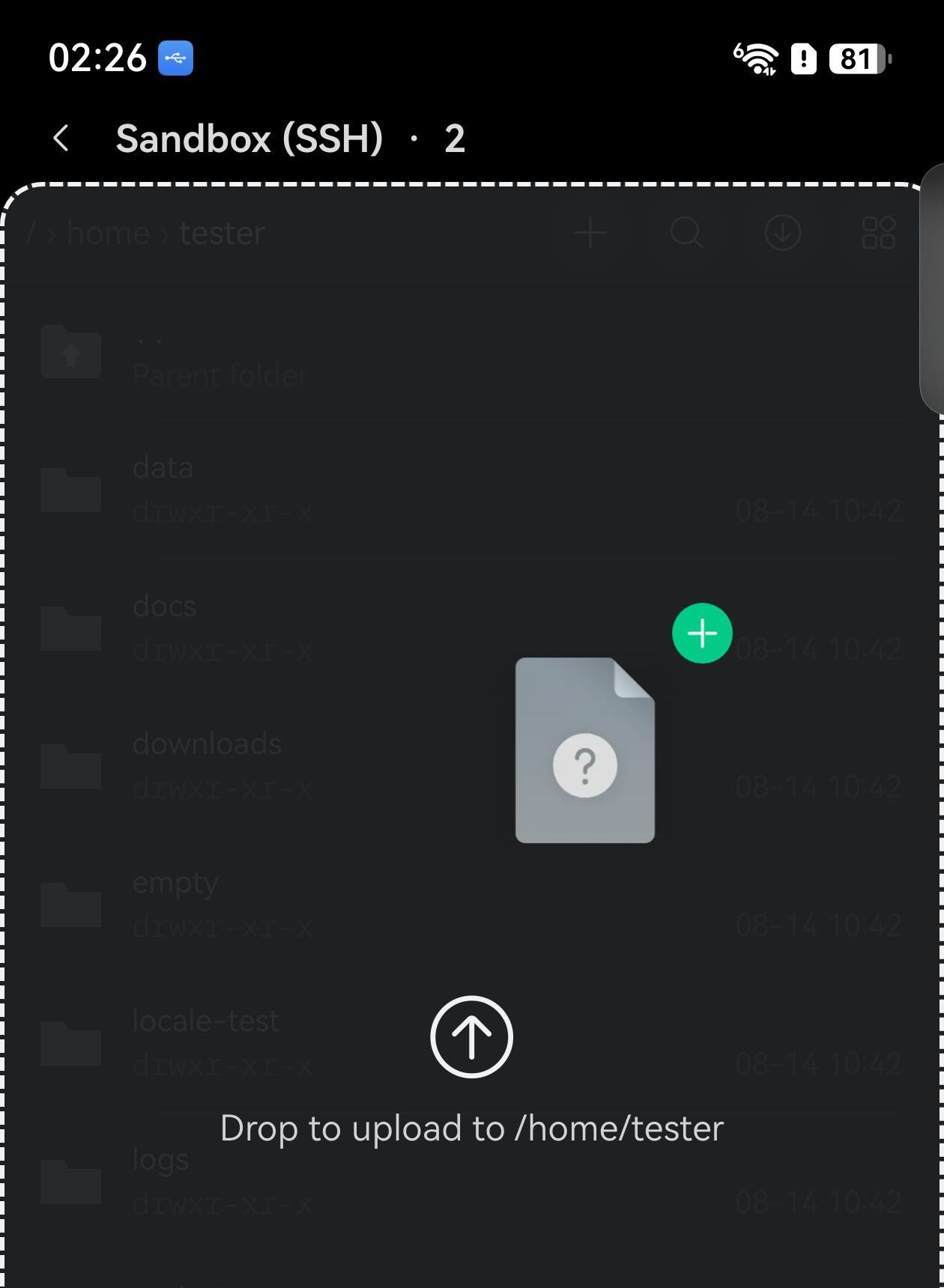
手机全屏:从文件中转站拖出的缩略图位于 Term 的 SFTP 界面上方,界面出现虚线框并显示 Drop to upload to /home/tester。
全屏就能完成,不用分屏。 只想拖其中一部分时,先展开文件中转站,选中要的项目再拖。

能拖进来什么

文件可以,文件夹不行

只拖一个文件夹会被拒绝,并提示「暂不支持上传文件夹,请拖入其中的文件」。文件和文件夹一起拖入时,文件照常上传,文件夹跳过。

传到屏幕上的目录

所有文件都会落到 SFTP 界面当前显示的目录,保留原文件名。要传到别处,先进到那个目录。

需要保持连接

连接断开时拖入会被拒绝,并提示先重新连接,不会排队等以后再传。

SFTP 列表底部出现提示:Folders can’t be uploaded — drop the files inside instead。
只拖一个文件夹会被拒绝,提示会告诉你该怎么做。截图为英文界面。

更多:用 SFTP 直接浏览和改远程文件 · 悬浮窗:让终端挂在旁边 · 文件中转站(华为官方说明,英文)