這是一項實驗性功能
智能體輸入剛剛推出,我們仍在了解大家怎樣用它。它的按鍵、常用語和外觀在之後的版本都可能改變;如果它不夠好用,也可能會被移除。用得順不順手,歡迎在 App 裏告訴我們:設定 › 帳戶 › 意見回饋。
為甚麼要給智能體一個面板
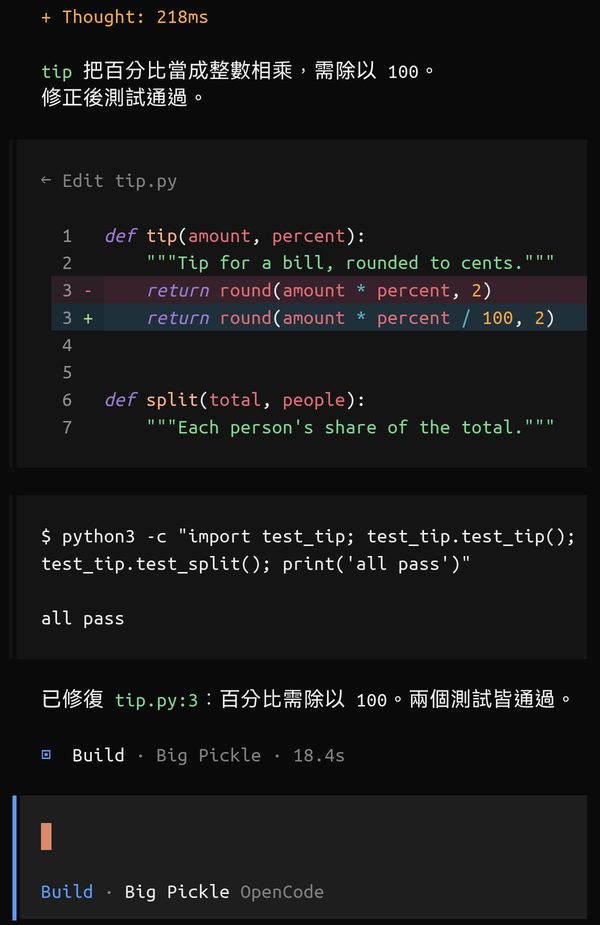
在手機上跟編程智能體說的話,大多很短:繼續。 跑一下測試。 可以。 要按的鍵,又大多是手機鍵盤上沒有的:按 Esc 叫它停下,用方向鍵在選單裏揀,按 Tab 或 Shift+Tab 切換它的模式。
為了這些打開鍵盤,螢幕就被遮住一半——偏偏是智能體正在給你看結果的那一半。智能體輸入把這些回覆和按鍵都放到一個小圓盤上。鍵盤不用打開,智能體的工作一直留在眼前。
Claude Code、Codex、opencode 以及其他在終端機裏運行的智能體都能用。
打開它
- 打開 設定 → 終端機。
- 打開 音量鍵。
- 點 音量加(或 音量減),揀選 智能體輸入。
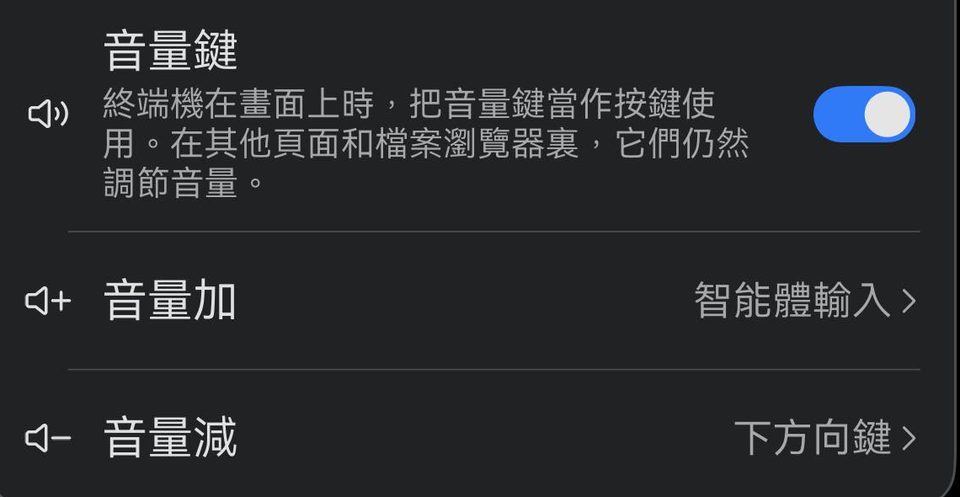
智能體輸入是 Term Pro 的功能。未開通時,按下音量鍵會介紹這個面板能做甚麼,以及開通 Term Pro 的入口。
面板上有甚麼
按下音量鍵,面板會出現在終端機上你上次放它的位置:
| 按鍵 | 作用 |
|---|---|
| ↑ 傳送 | 按 Enter——把已輸入的內容傳給命令列或智能體。 |
| 💬 常用語 | 打開你的常用語。 |
| ▦ 按鍵 | 打開智能體常用的按鍵。 |
| ⌫ 刪除 | 刪除一個字元。 |
| Esc | 叫智能體停下,或者關掉它打開的選單。 |
| ⌨ 鍵盤 | 真的想打字時,打開鍵盤。 |
| ✕ 關閉 | 關閉面板。 |
系統地區設為中國內地的手機和平板上,面板中間是咪高峰——直接把指令說出來,和語音輸入一樣。這時「傳送」移到最上方,↶ 撤銷(撤回剛說的那一句)放在原來 Esc 的位置;Esc 仍在智能體按鍵裏,點一下就到。本文的截圖就來自這樣的手機,所以中間是咪高峰。
按住任意一個鍵就能把面板拖到不礙事的地方。面板的顏色跟隨你的終端機主題,深色淺色都協調。
常用語
點 💬,常用語就在面板旁邊排開。輕點一條就傳送——輸入和 Enter 一次完成。長按一條只輸入、不傳送,方便你先補幾個字。
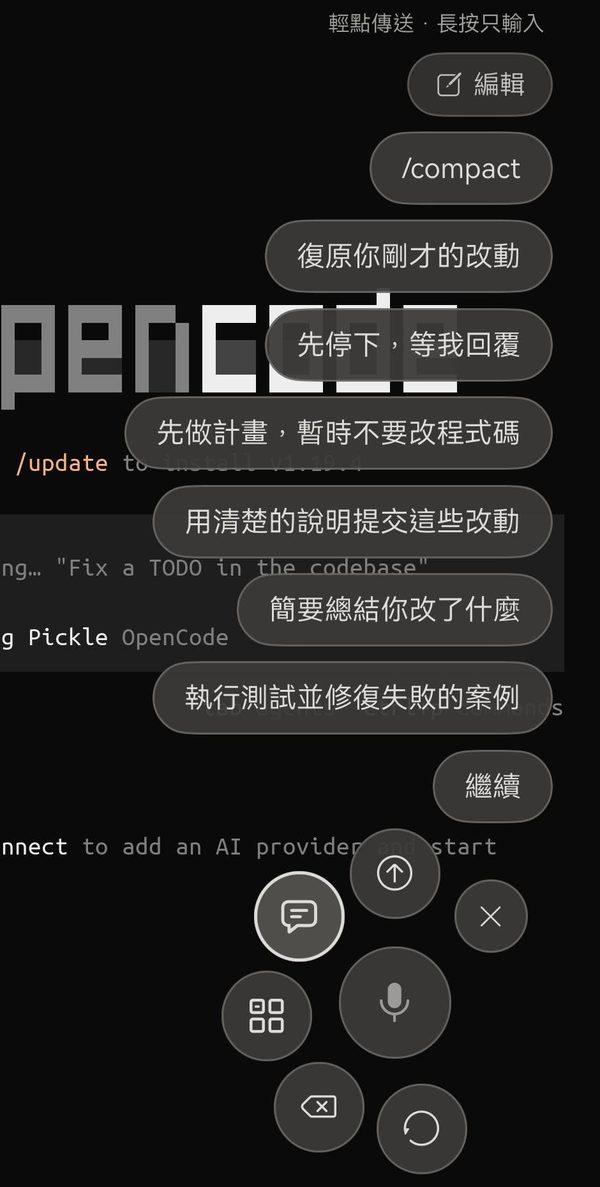
一開始就備好了每天最常說的幾句:
- 繼續——讓它接着做。
- 執行測試並修復失敗的案例——這一輪本來要你盯着。
- 簡要總結你改了什麼——總結在手機上好讀,長長的改動對比不好讀。
- 用清楚的說明提交這些改動——在手機上就能把工作收尾。
- 先做計畫,暫時不要改程式碼——在它動手之前先定方向。
- 先停下,等我回覆——比 Esc 溫和:它說完這句就停下來等你。
- 復原你剛才的改動——把它剛做的收回來。
- /compact——給長對話騰出空間。Claude Code、Codex 和 opencode 都認得這個指令。
換成你自己的
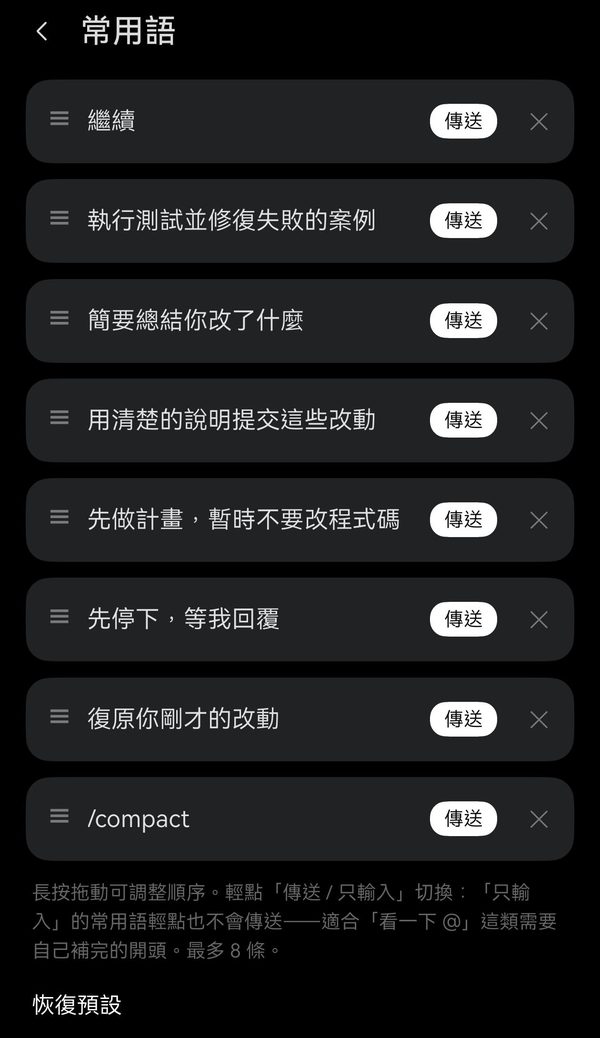
點常用語最上面的 編輯,打開 常用語 頁面。拖動一行可以調整次序,點一條可以改字,點 傳送 可以切換成 只輸入——適合那種要你自己接着寫下去的開頭,例如「看一下這個檔案……」。最多保留八條,恢復預設 可以換回最初的那一組。
智能體的按鍵
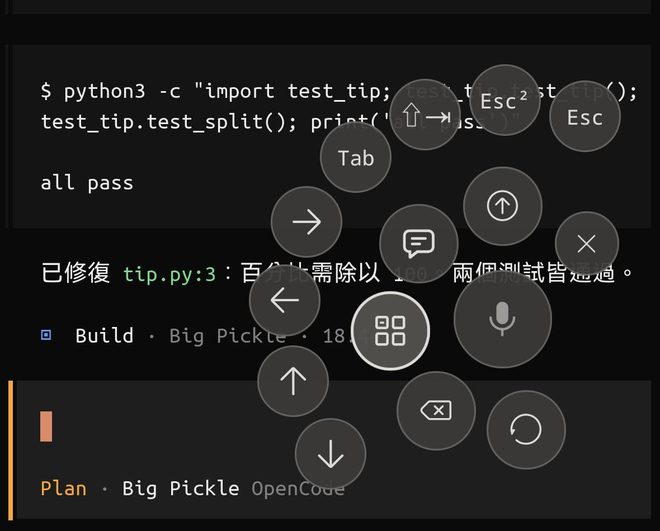
點 ▦,編程智能體常用的按鍵就圍着面板展開:
| 按鍵 | 作用 |
|---|---|
| Esc | 叫智能體中途停下。 |
| Esc² | 連按兩下 Esc——在 Claude Code 和 Codex 裏回到之前某條訊息重新編輯。 |
| Shift+Tab | 切換 Claude Code(計畫模式、自動接受修改)和 Codex 的模式。 |
| Tab | 在 opencode 裏切換智能體(Build、Plan);在很多工具裏用來補全指令或檔案名稱。 |
| ← → ↑ ↓ | 在選單或選項清單裏移動,在已輸入的文字裏移動游標,或者翻看之前的指令。 |
按完一個鍵,這圈按鍵不會收起,方便你連續按:按幾下 Tab 直到切換到想要的模式,或者先按 Esc 再用方向鍵。再點一下 ▦ 就會收起。
一鍵回答
智能體停下來問你——要繼續嗎?1. 是 2. 是,以後不再詢問 3. 否——它給的選項會自動出現在面板上方。點一下就回答了。
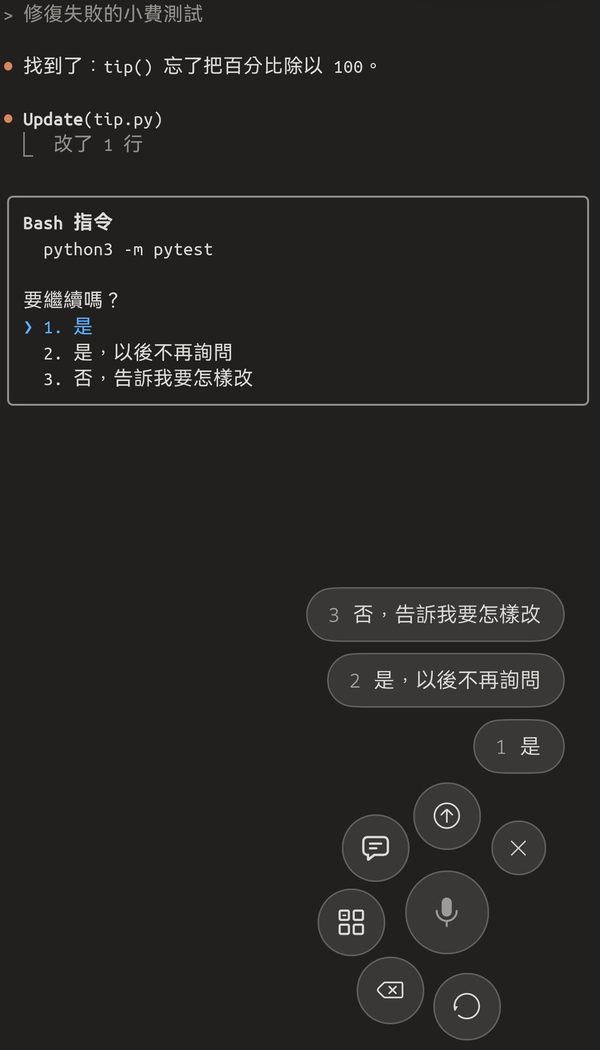
這需要智能體在等你回答時通知終端機一聲——較新的 Claude Code 和 Codex 都會這樣做。在 tmux、screen 裏,或者用 mosh 但沒有裝 termosh 時,這個訊息傳不過來,選項就不會自動出現。面板上的其他功能照常可用,用方向鍵和「傳送」來回答就可以。
值得知道
手機和平板
智能體輸入在手機和平板上提供。電腦和二合一裝置自帶鍵盤,不提供這個功能。
按鍵傳給眼前的終端機
常用語和按鍵會傳到目前顯示的終端機分頁,和你自己打字完全一樣——智能體在那裏運行就傳給智能體,沒有就傳給命令列。
它還會變
智能體輸入仍在實驗階段。如果更新之後它和本頁所說的不一樣,原因就在這裏;如果你希望它能做甚麼,也歡迎告訴我們。