这是一项实验性功能
智能体输入刚刚推出,我们还在了解大家怎么用它。它的按键、常用语和外观在之后的版本里都可能变化;如果它不够好用,也可能会被移除。用得顺不顺手,欢迎在 App 里告诉我们:设置 › 账户 › 反馈与建议。
为什么要给智能体一个面板
在手机上跟编程智能体说的话,大多很短:继续。 跑一下测试。 可以。 要按的键,又大多是手机键盘上没有的:按 Esc 让它停下,用方向键在菜单里选,按 Tab 或 Shift+Tab 切换它的模式。
为了这些打开键盘,屏幕就被挡住一半——偏偏是智能体正在给你看结果的那一半。智能体输入把这些回复和按键都放到一个小圆盘上。键盘不用打开,智能体的工作一直留在眼前。
Claude Code、Codex、opencode 以及其他在终端里运行的智能体都能用。
打开它
- 打开 设置 → 终端。
- 打开 音量键。
- 点 音量加(或 音量减),选择 智能体输入。
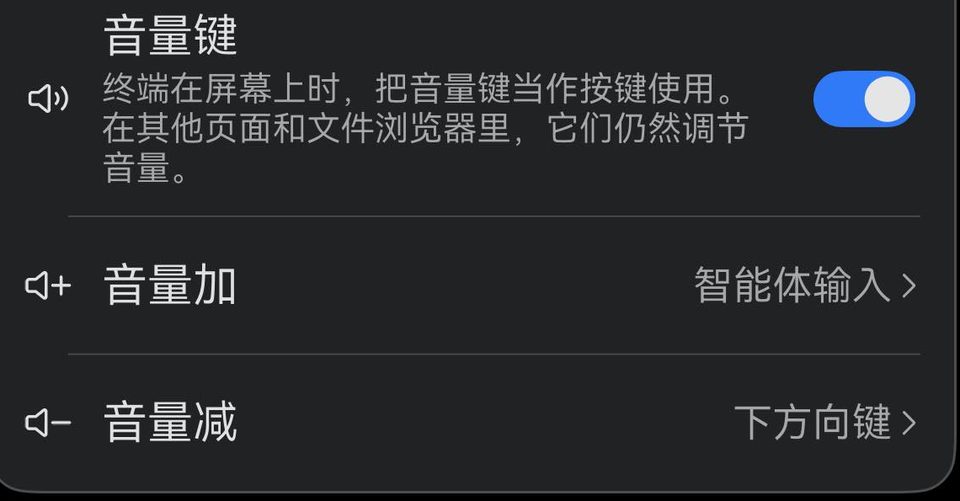
智能体输入是 Term Pro 的功能。还没有开通时,按下音量键会介绍这个面板能做什么,以及开通 Term Pro 的入口。
面板上有什么
按下音量键,面板会出现在终端上你上次放它的位置:
| 按键 | 作用 |
|---|---|
| ↑ 发送 | 按回车——把已输入的内容发给命令行或智能体。 |
| 💬 常用语 | 打开你的常用语。 |
| ▦ 按键 | 打开智能体常用的按键。 |
| ⌫ 删除 | 删除一个字符。 |
| Esc | 让智能体停下,或者关掉它打开的菜单。 |
| ⌨ 键盘 | 真想打字的时候,打开键盘。 |
| ✕ 关闭 | 关闭面板。 |
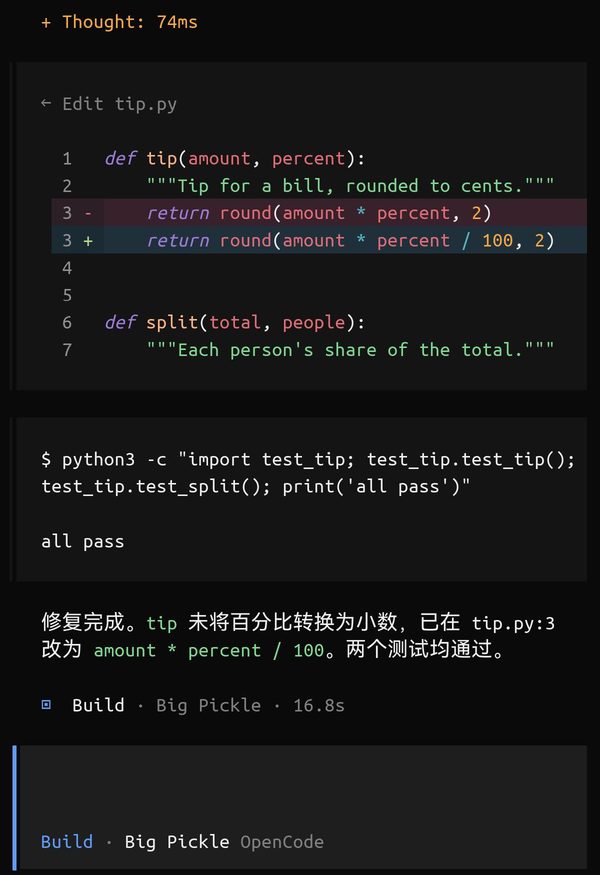
系统地区设为中国大陆的手机和平板上,面板中间是麦克风——直接把指令说出来,和语音输入一样。这时「发送」移到最上方,↶ 撤销(撤回刚说的那一句)放在原来 Esc 的位置;Esc 仍在智能体按键里,点一下就到。本文的截图就来自这样的手机,所以中间是麦克风。
按住任意一个键就能把面板拖到不碍事的地方。面板的颜色跟随你的终端主题,深色浅色都协调。
常用语
点 💬,常用语就在面板旁边排开。轻点一条就发送——输入和回车一次完成。长按一条只输入、不发送,方便你先补几个字。
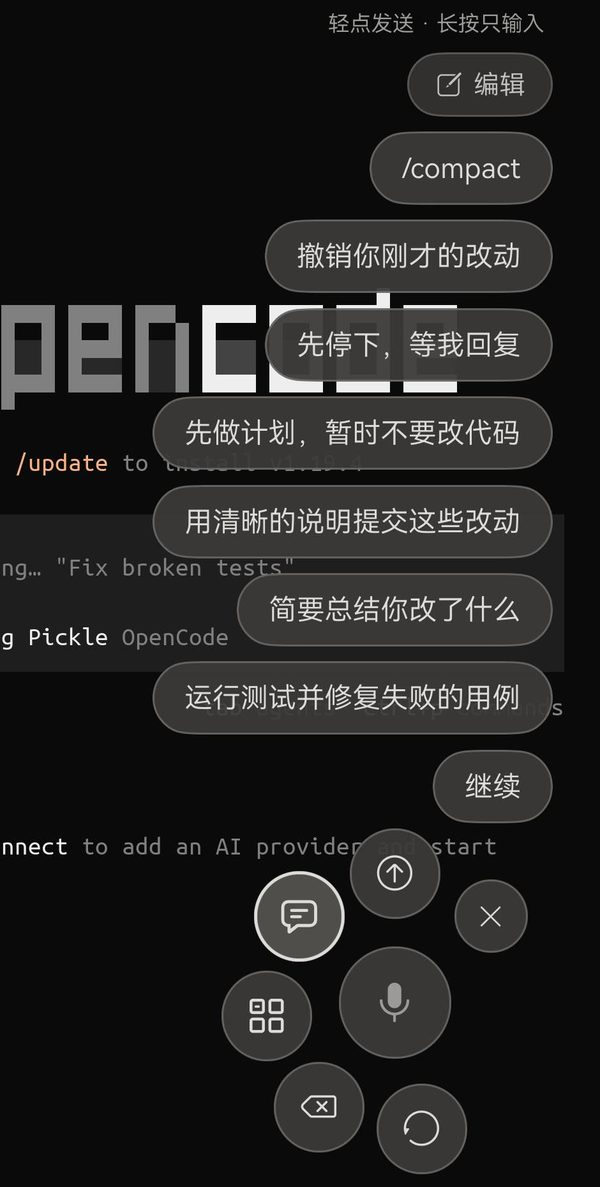
一开始就备好了每天最常说的几句:
- 继续——让它接着干。
- 运行测试并修复失败的用例——这一轮本来得你盯着。
- 简要总结你改了什么——总结在手机上好读,长长的改动对比不好读。
- 用清晰的说明提交这些改动——在手机上就能把任务收尾。
- 先做计划,暂时不要改代码——在它动手之前先定方向。
- 先停下,等我回复——比 Esc 温和:它说完这句就停下来等你。
- 撤销你刚才的改动——把它刚做的收回来。
- /compact——给长对话腾出空间。Claude Code、Codex 和 opencode 都认识这个命令。
换成你自己的
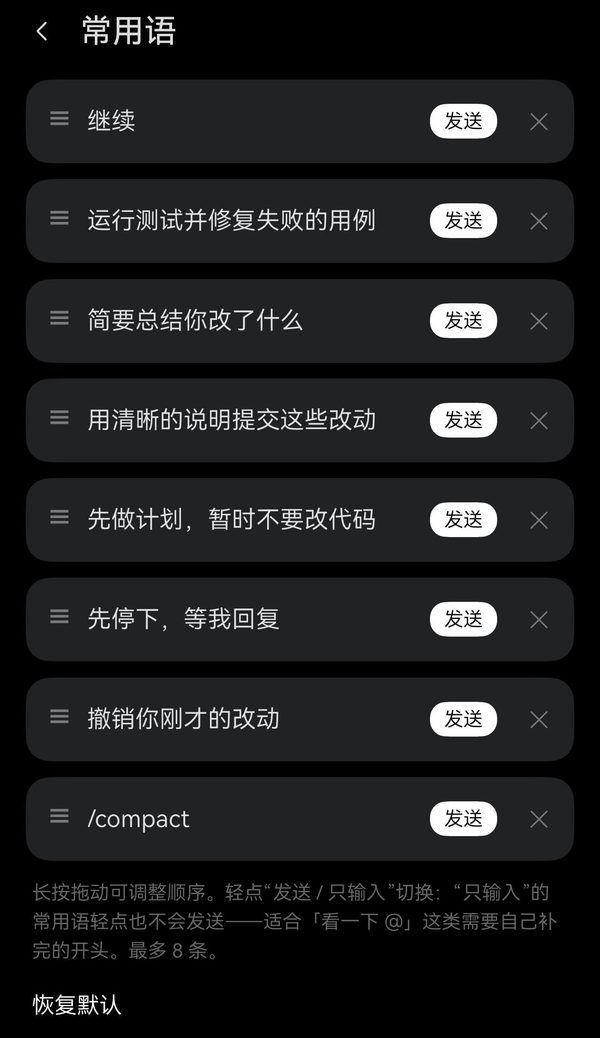
点常用语最上面的 编辑,打开 常用语 页面。拖动一行可以调整顺序,点一条可以改字,点 发送 可以切换成 只输入——适合那种要你自己接着往下写的开头,比如「看一下这个文件……」。最多保留八条,恢复默认 可以换回初始的那一组。
智能体的按键
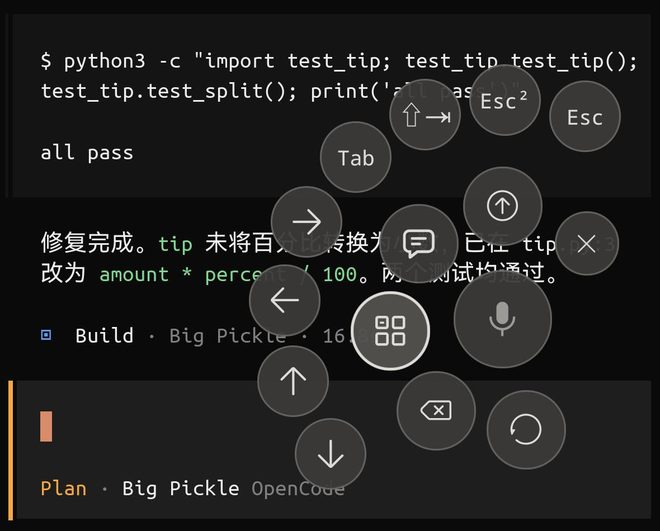
点 ▦,编程智能体常用的按键就绕着面板展开:
| 按键 | 作用 |
|---|---|
| Esc | 让智能体中途停下。 |
| Esc² | 连按两下 Esc——在 Claude Code 和 Codex 里回到之前的某条消息重新编辑。 |
| Shift+Tab | 切换 Claude Code(计划模式、自动接受修改)和 Codex 的模式。 |
| Tab | 在 opencode 里切换智能体(Build、Plan);在很多工具里用来补全命令或文件名。 |
| ← → ↑ ↓ | 在菜单或选项列表里移动,在已输入的文字里移动光标,或者翻看之前的指令。 |
按完一个键,这圈按键不会收起,方便你连着按:按几下 Tab 直到切到想要的模式,或者先按 Esc 再用方向键。再点一下 ▦ 就收起来。
一键回答
智能体停下来问你——要继续吗?1. 是 2. 是,以后不再询问 3. 否——它给的选项会自己出现在面板上方。点一下就回答了。
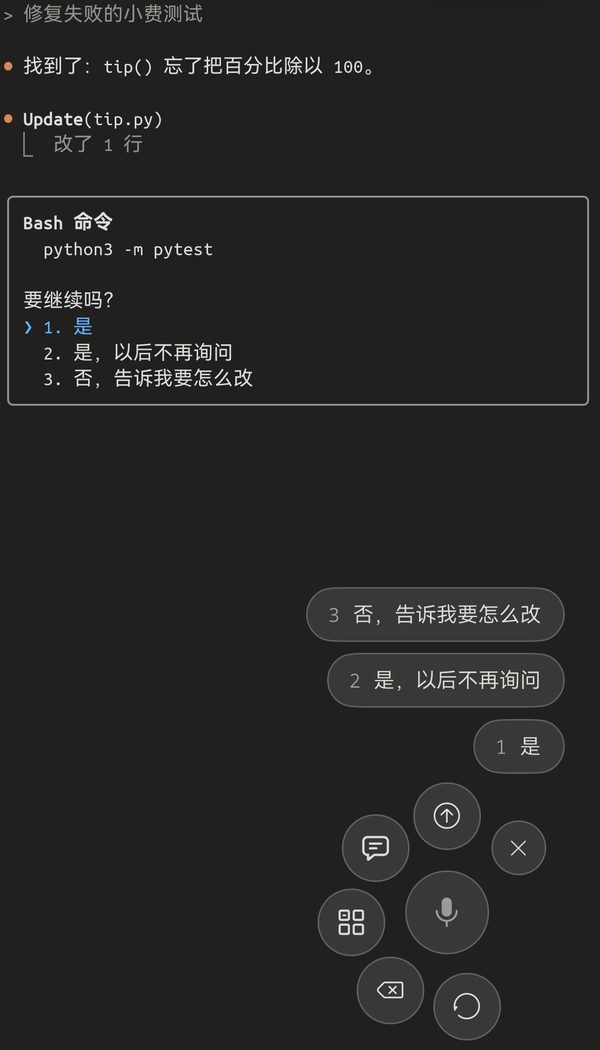
这需要智能体在等你回答时告诉终端一声——较新的 Claude Code 和 Codex 都会这样做。在 tmux、screen 里,或者用 mosh 但没有装 termosh 时,这个消息传不过来,选项就不会自动出现。面板上的其他功能照常可用,用方向键和「发送」来回答就行。
值得知道
手机和平板
智能体输入在手机和平板上提供。电脑和二合一设备自带键盘,不提供这个功能。
按键发给眼前的终端
常用语和按键会发到当前显示的终端标签页,和你自己打字完全一样——智能体在那里运行就发给智能体,没有就发给命令行。
它还会变
智能体输入还在实验阶段。如果更新之后它和本页说的不一样,原因就在这里;如果你希望它能做什么,也欢迎告诉我们。