幾星期前我們介紹過用手機連上家中的工作站:不用 VPN,不用內網穿透,也不需要公網 IP。這是第一次進展更新。功能仍在開發中,暫時未能開啟,但大部分環節已經每天在我們自己的手機和電腦上運行。
為甚麼難
手機和工作站(例如一部 Mac mini、Mac Studio 或 DGX Spark)很少在同一個網絡,而工作站又藏在家中的路由器後面,外面的人進不來:
[ 你的手機 ]
      |
      |   「電腦在哪?」
      v
[ 家中的路由器 ]   沒有公網地址
      X       沒有開放連接埠
      |       地址還可能會變
[ 你的工作站 ]
現在做得到的
配對一次,電腦就在主機列表裏
在電腦上執行一條指令,它會顯示配對碼;在 Term 裏掃一掃或者輸入就可以。之後這部電腦一直排在主機列表最上面,在線時還有一個標籤告訴你是怎樣連上的。
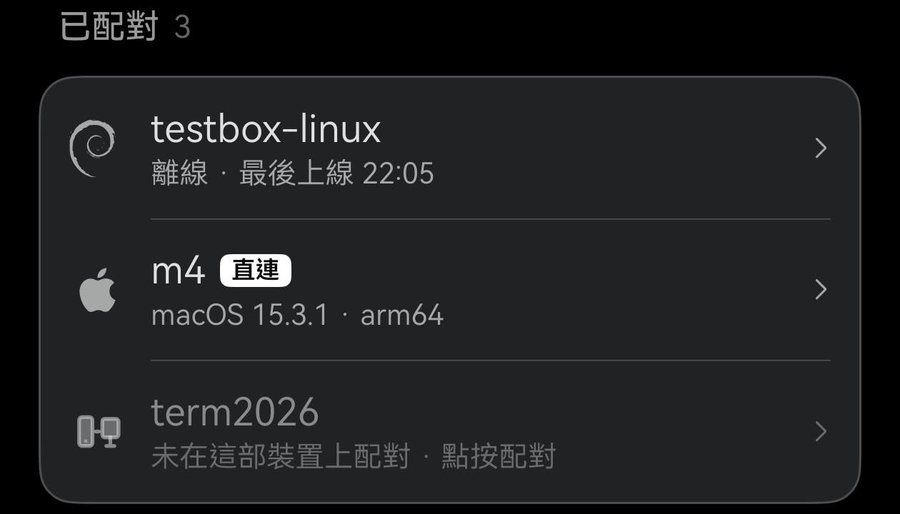
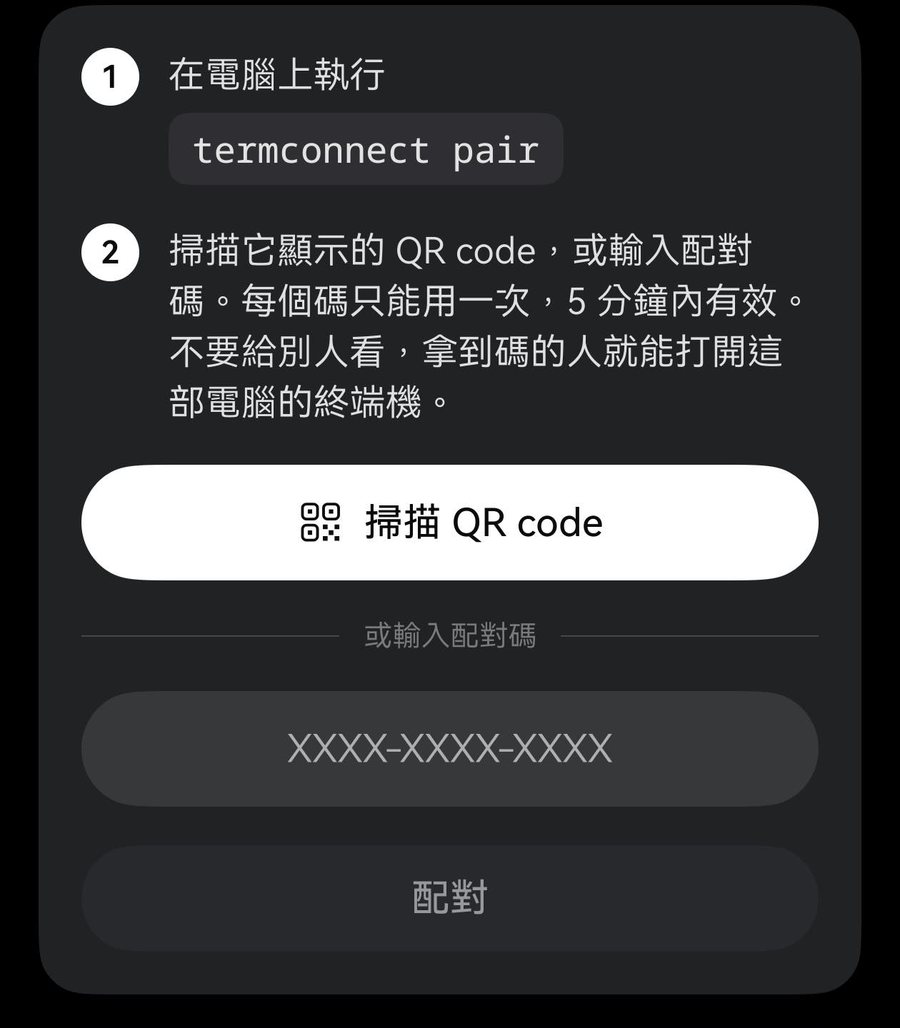
能直連就直連,不行再走中轉
Term 一定會先試着直接連上電腦。網絡不容許時,就由加密中轉接手;一旦直連的路通了,Term 會自己轉回去。中轉只負責傳遞加密後的資料,看不到裏面的內容。
  你的手機                          你的工作站
  |                                   |
  +============== 直連 ==============>+   大部分時間
  |                                   |
  +----> [ 中轉 ] ------------------->+   直連不通時才用
  |   已加密,它看不到                |
在目前的測試裏,大約七成連線是直連的,四分之一左右走了中轉。連上通常只需四分之一秒左右。有些家用路由器幾乎不讓直連,在它後面中轉就是平常的走法,工作階段照樣不斷。
轉網絡,繼續用
由 Wi-Fi 走到流動數據,再走回來,仍然是同一個工作階段:不用按重新連線,之前的輸出也全部都在。路線轉變時,終端機角落會有一條小提示,例如「Relayed → Direct」。離開 Term 一陣子再回來,也會接着上次的地方繼續。
Wi-Fi       -->  直連
關掉 Wi-Fi  -->  中轉,一兩秒
Wi-Fi 回來  -->  又回到直連

全程都是同一個工作階段
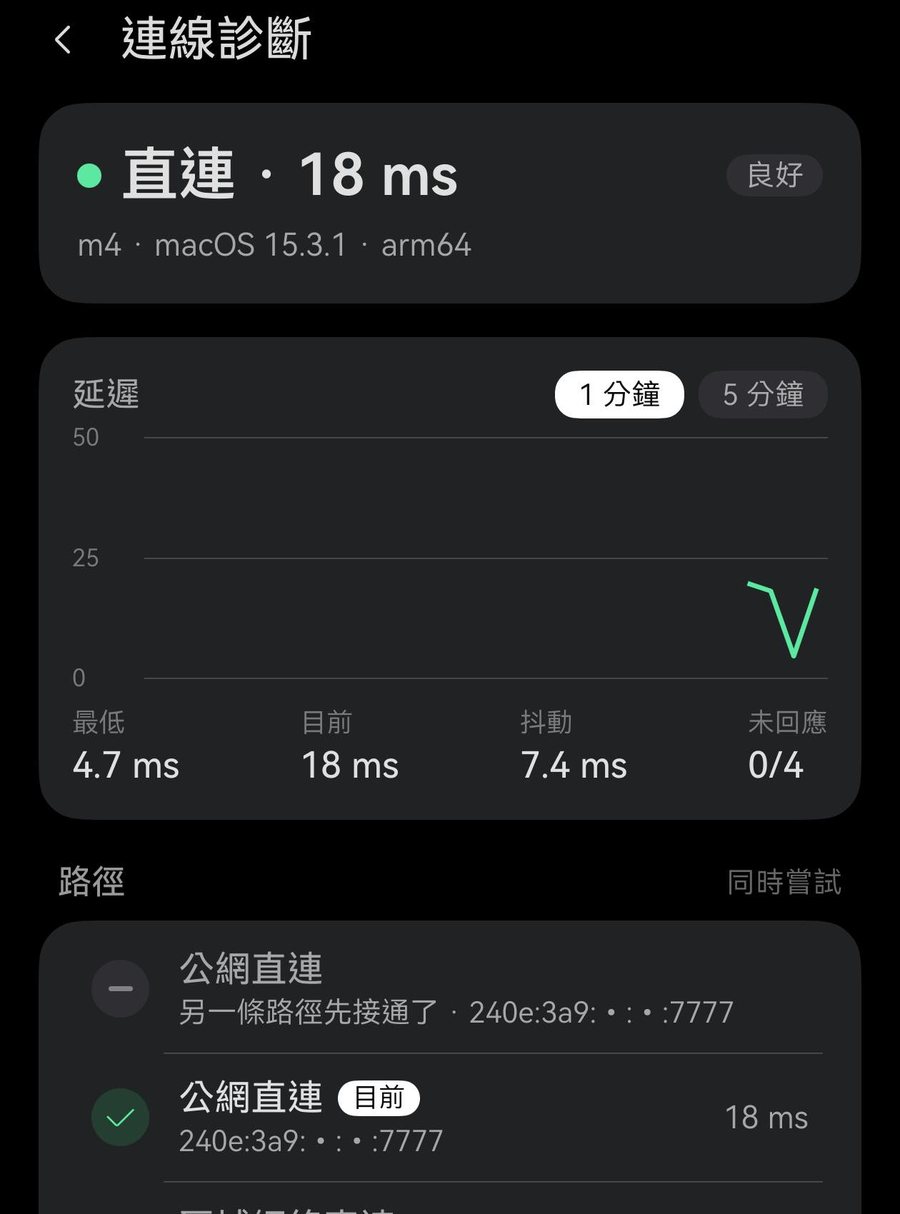
看看現在是怎樣連上的
長按一部電腦,就能看到連線詳情:是直連還是中轉、速度怎樣、試過哪些路線,全部用淺白的文字寫清楚。
為甚麼在手機上這麼流暢
它和 termosh(Term 自家的 mosh 伺服器端)用的是同一套引擎,所以在手機上的表現也一樣:
- **傳送螢幕,不傳送歷史。**由升降機、隧道出來,或者讓 Term 在背景待了一陣子再回來,即時看到的就是螢幕現在的樣子,不用等錯過的幾分鐘輸出慢慢捲完。
- **打字即時顯示,**網速慢也一樣,不用每個字都等電腦回應。
- **工作階段跟着你走,**由 Wi-Fi 到流動數據再回來,都不用重新連線。
- **很輕巧,**訊號弱的時候也用得到。
普通 SSH  ->  第 1 行 > 第 2 行 > ... > 第 9000 行 > 現在
              錯過的輸出全部重播一次,你只能等

Term      ->  現在
              直接看到螢幕現在的樣子
和 mosh 一樣,它的設計就是只做終端機:不能透過它傳檔案(SFTP),也不做連接埠轉發。
接下來
- **現在還未能使用。**它將屬於 Term Pro,正式開放前會先邀請部分 Pro 用戶試用。
- 只支援 Linux 和 macOS,不支援 Windows。
- 完全封鎖這類流量的網絡暫時仍然連不上。
- **我們仍在打磨細節。**天天使用總會發現一些小問題,大多和轉換網絡有關,發現一個修一個。
說說你怎樣用
如果你在自己的電腦上運行編程智能體,歡迎到 設定 › 帳戶 › 意見回饋 告訴我們,也告訴我們你想不想成為第一批試用的人。