几周前我们介绍过用手机连上家里的工作站:不用 VPN,不用内网穿透,也不需要公网 IP。这是第一次进展更新。功能还在开发中,暂时还不能开启,但大部分环节已经每天在我们自己的手机和电脑上跑着了。
为什么难
手机和工作站(比如一台 Mac mini、Mac Studio 或 DGX Spark)很少在同一个网络里,而工作站又躲在家里的路由器后面,外面的人进不来:
[ 你的手机 ]
      |
      |   “电脑在哪?”
      v
[ 家里的路由器 ]   没有公网地址
      X       没有开放端口
      |       地址还可能变
[ 你的工作站 ]
现在能做到的
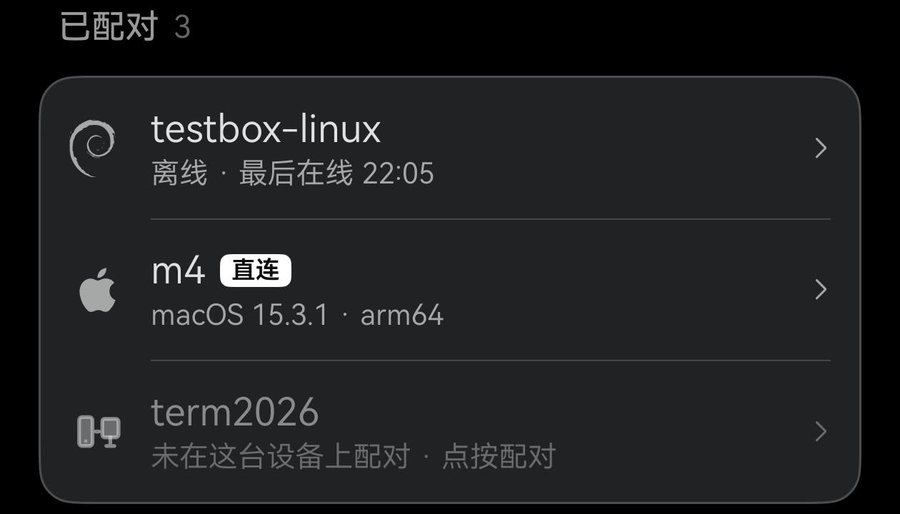
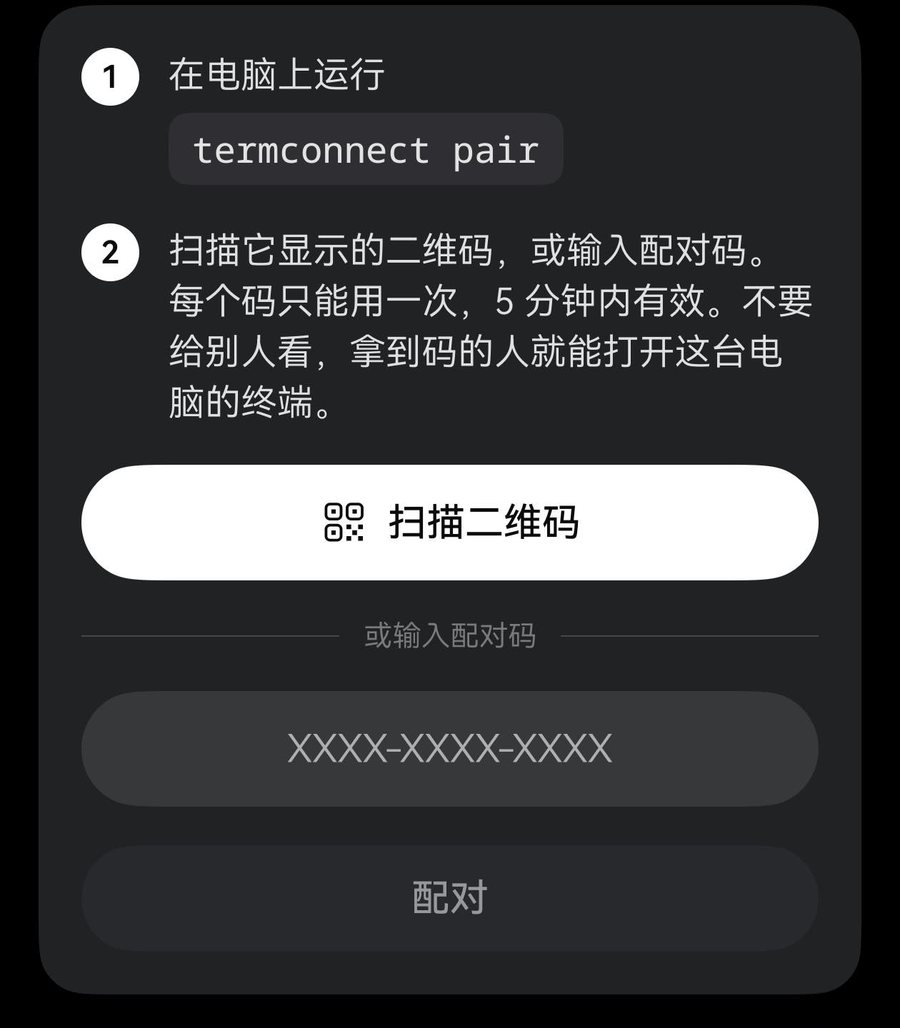
配对一次,电脑就在主机列表里
在电脑上运行一条命令,它会显示配对码;在 Term 里扫一扫或者输进去就行。之后这台电脑一直排在主机列表最上面,在线时还有个标签告诉你是怎么连上的。
能直连就直连,不行再走中转
Term 总是先试着直接连上电脑。网络不允许时,就由加密中转接手;一旦直连的路通了,Term 会自己切回去。中转只负责传递加密后的数据,看不到里面的内容。
  你的手机                          你的工作站
  |                                   |
  +============== 直连 ==============>+   大多数时候
  |                                   |
  +----> [ 中转 ] ------------------->+   直连不通时才用
  |   加密的,它看不到                |
在目前的测试里,大约七成连接是直连的,四分之一左右走了中转。连上通常只要四分之一秒左右。有些家用路由器几乎不让直连,在它后面中转就是常规走法,会话照样不断。
换网络,接着用
从 Wi-Fi 走到移动数据,再走回来,还是同一个会话:不用点重连,之前的输出也都在。路线变化时,终端角落会有一条小提示,比如「Relayed → Direct」。离开 Term 一会儿再回来,也会接着上次的地方继续。
Wi-Fi       -->  直连
关掉 Wi-Fi  -->  中转,一两秒
Wi-Fi 回来  -->  又回到直连

全程是同一个会话
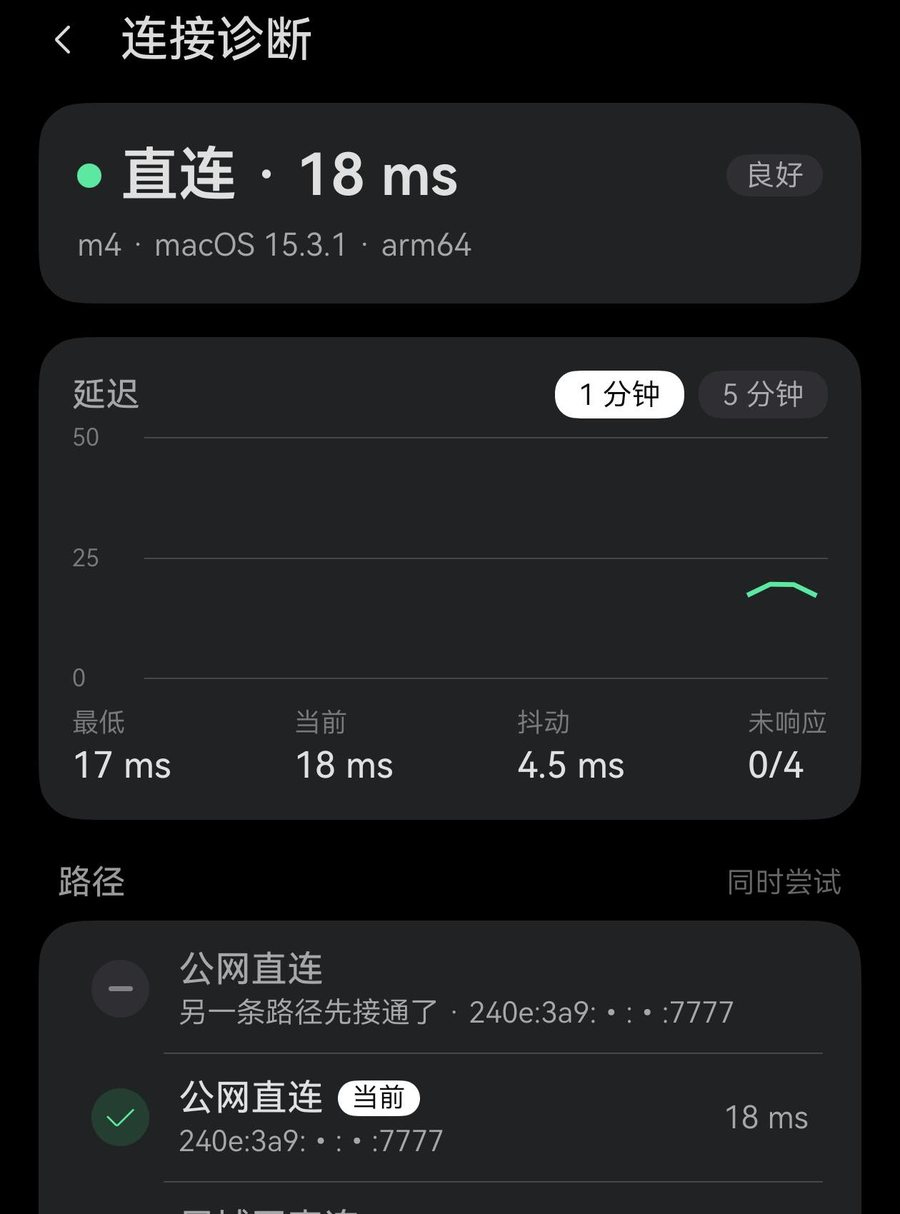
看看现在是怎么连上的
长按一台电脑,就能看到连接详情:是直连还是中转、速度怎么样、试过哪些路线,都用大白话写清楚。
为什么在手机上这么流畅
它和 termosh(Term 自己的 mosh 服务端)用的是同一套引擎,所以在手机上的表现也一样:
- **传屏幕,不传历史。**从电梯、隧道里出来,或者让 Term 在后台待了一会儿再回来,马上看到的就是屏幕现在的样子,不用等错过的几分钟输出慢慢滚完。
- **打字马上显示,**网速慢也一样,不用每个字都等电脑回一下。
- **会话跟着你走,**从 Wi-Fi 到移动数据再回来,都不用重连。
- **很轻,**信号弱的时候也能用。
普通 SSH  ->  第 1 行 > 第 2 行 > ... > 第 9000 行 > 现在
              错过的输出全部重放一遍,你只能等着

Term      ->  现在
              直接看到屏幕现在的样子
和 mosh 一样,它从设计上就只是终端:不能通过它传文件(SFTP),也不做端口转发。
接下来
- **现在还不能用。**它将属于 Term Pro,正式开放前会先邀请一部分 Pro 用户试用。
- 只支持 Linux 和 macOS,不支持 Windows。
- 完全屏蔽这类流量的网络暂时还连不上。
- **我们还在打磨细节。**天天用总会发现一些小问题,大多和切换网络有关,发现一个修一个。
说说你怎么用
如果你在自己的电脑上跑编程智能体,欢迎到 设置 › 账户 › 反馈与建议 告诉我们,也告诉我们你想不想成为第一批试用的人。