以下這些都在 Term Pro 附帶的程式碼編輯器裏。沒有訂閱時,檔案在基本編輯器裏打開,沒有這些功能——程式碼編輯器是甚麼、怎樣取得,見檔案編輯器 v2。
長行
編輯器自動換行關閉時(設定 › 終端機;沒改過就是關閉),長行會超出畫面右邊,需要橫向滑動來看。有三處改進讓這件事更順手。
滑動保持一個方向。 往下翻日誌時,文字不會再隨著手指往旁邊飄;橫向滑動時,也不會順帶往下滑。手指一開始往哪個方向走——與上下或左右的夾角在 30° 以內——文字就只往那個方向動,直到放手、連同之後的慣性滑動都是如此。一開始就明顯斜著滑,仍然可以兩個方向一起動。
停在第一欄。 在離左邊不到一個半字元的地方放手,文字會自己滑完剩下的距離,不會再停在每行開頭的字被行號擋住一半的位置。
看得出已經橫向捲動了。 文字向右捲動後,左邊緣(行號旁邊)會出現一道柔和的陰影,提示每行的開頭被藏起來了。橫向滑動時,文字底部會出現一條細捲軸,就像直向捲動時右邊那條一樣;每條只在對應方向捲動時出現,停下後淡出。
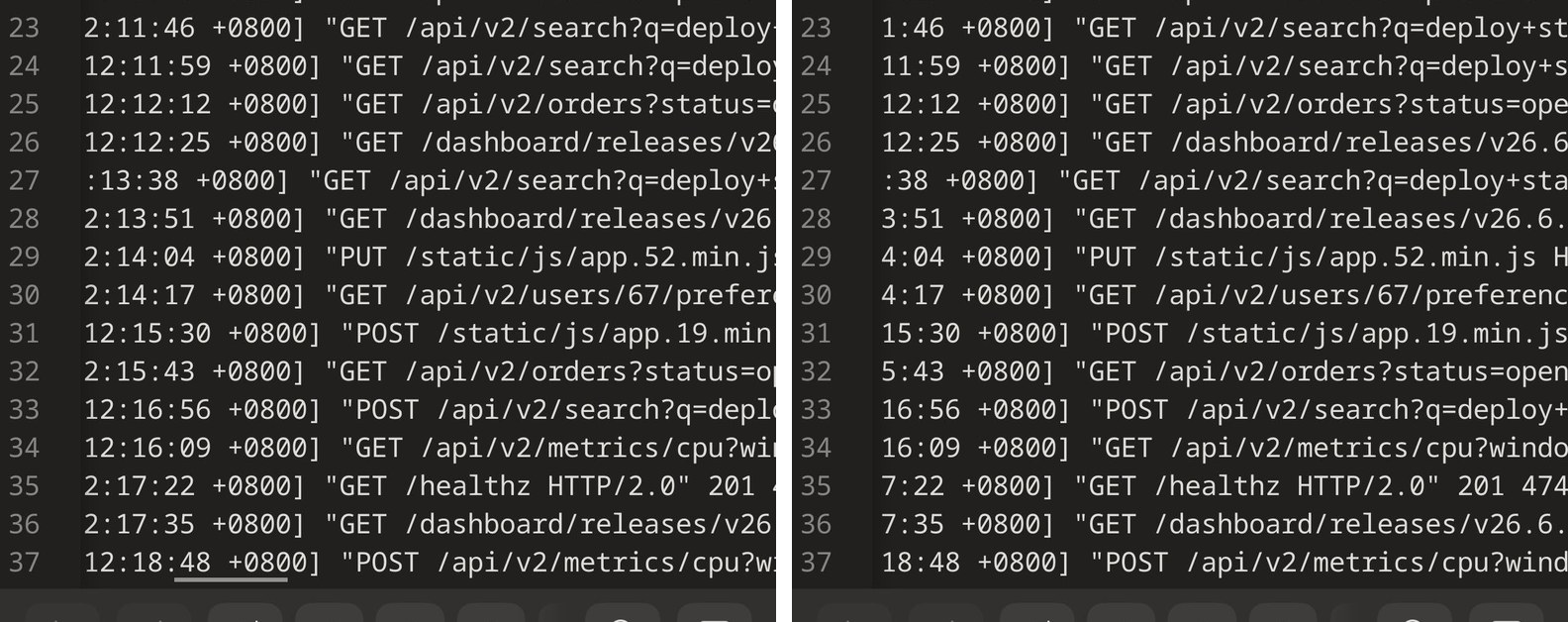
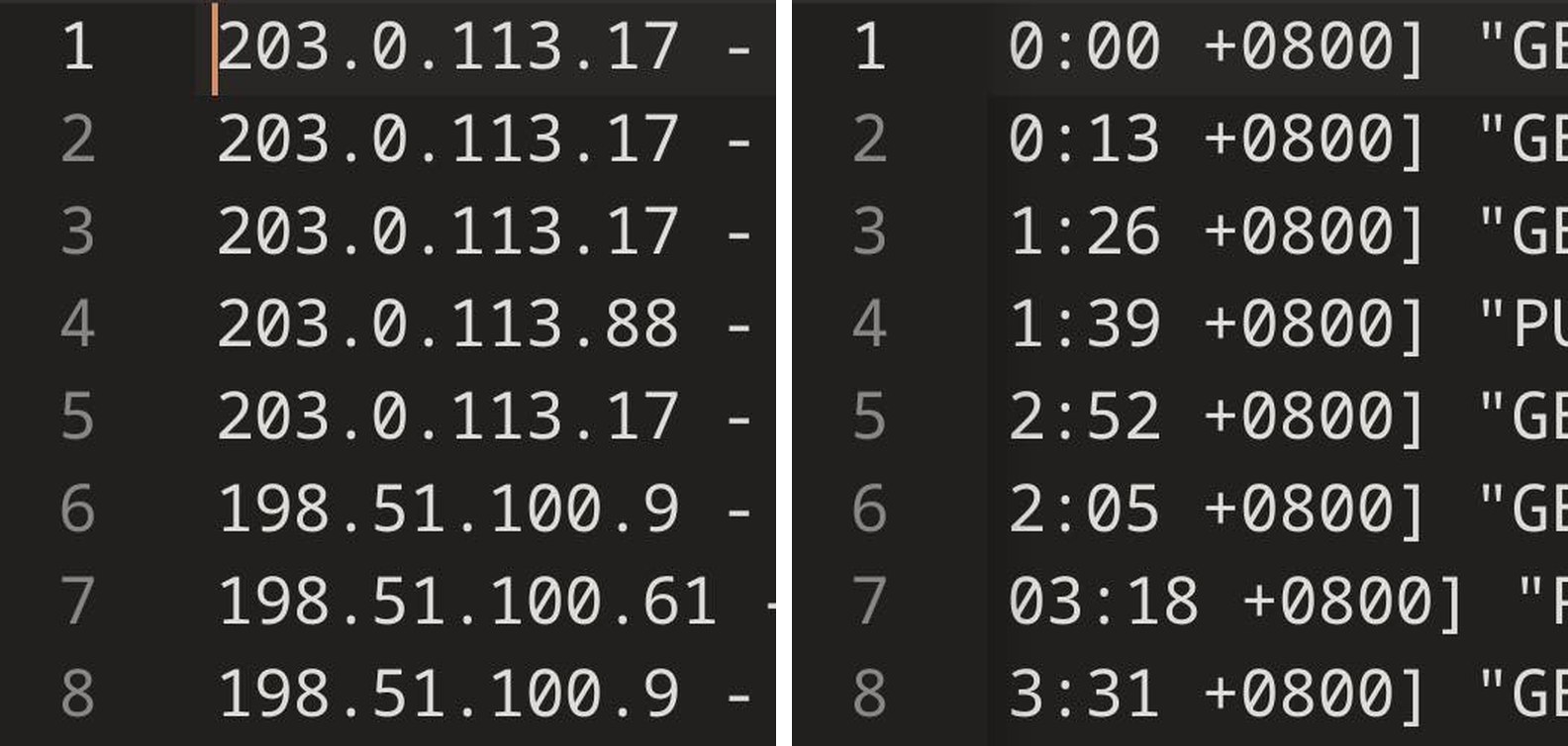
編輯器自動換行開啟時不會橫向捲動,所以沒有陰影,也沒有底部捲軸。
全選之後接著操作
以前點全選會關掉選單,整個檔案選取了,用觸控卻甚麼也做不了。現在選單會在選取範圍上重新出現,帶著複製、剪下和新的刪除——全選則不再出現,因為已經沒甚麼可選的了。刪除只移除選取的內容,不動剪貼簿;剪下會先把內容放進剪貼簿。兩者都能復原。

貼上現在也直接生效。Term 會詢問一次能否讀取剪貼簿;選擇一直允許,之後每次貼上都只要點一下。拒絕的話,貼上會變成系統的貼上按鈕,不需要這個權限也能用。
摺疊
開始一個程式碼區塊的行——函式、類別、章節——行號旁邊有一個帶圓圈的減號。點一下,這個區塊就摺疊成一行,後面跟著 … N lines 標籤,標記變成帶圓圈的加號。點加號或那個標籤,就重新展開。不必正好點中標記:點那一行行號欄裏的任何位置都可以,用拇指容易得多。
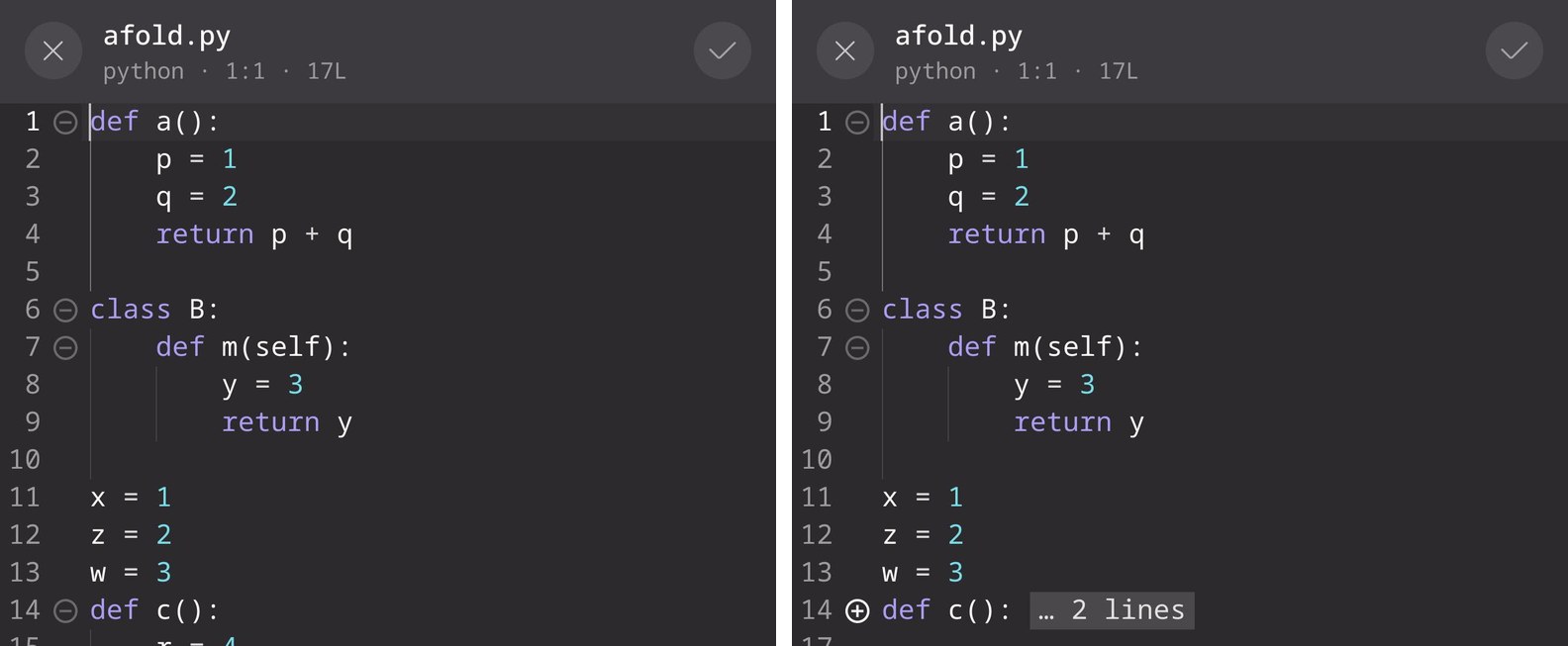
def c(): 摺疊成一行,標記變成加號。鍵盤
Enter 鍵插入新行。 在編輯器裏,鍵盤的 Enter 鍵顯示換行而不是傳送,在游標處插入換行——中文和英文輸入都一樣。在終端機裏它仍然是傳送。
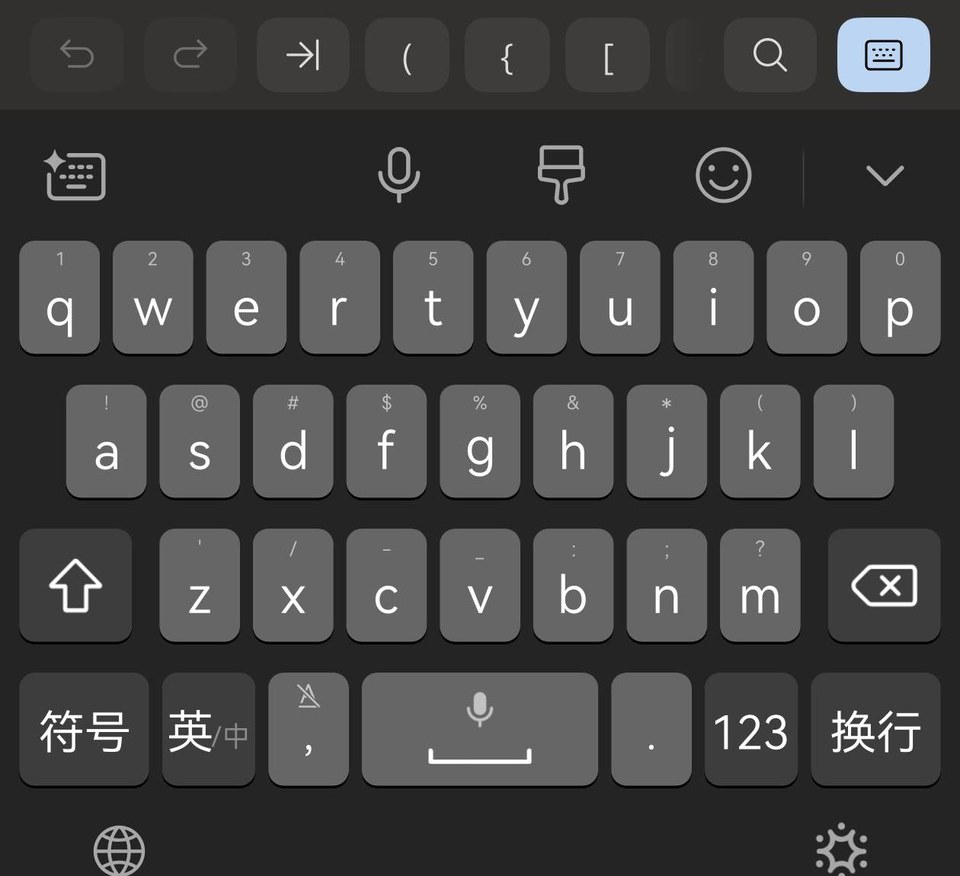
現在鍵盤也能看到游標周圍的文字,所以聯想會跟著你寫的內容走——輸入「我們今天」,它會給出「去」「下午」「晚上」。鍵盤一次完成的修改,例如寫作助手改寫一句話,復原時是一步,而不是一個字一個字地復原。
全螢幕與懸浮視窗
在平板上開著檔案時,把 Term 在全螢幕和懸浮視窗之間切換,編輯器和所有未儲存的修改都會保留。26.6.0 之前,編輯器可能變成一片空白,關閉時還會不加提示地丟掉修改。