怎麼打開它
它是 Term Pro 的一部分。訂閱之後,開啟的每個檔案都用它;沒有訂閱時,檔案在基本編輯器裡開啟,上限 128 KB —— 第一次開啟檔案時,Term 會介紹程式碼編輯器多了甚麼,並帶你去看訂閱方案。隨時可以在「設定」裡的 Term Pro 橫額訂閱。
你的檔案、主機和指令稿都不取決於用哪個編輯器開啟:訂閱到期後,同樣的檔案只是重新在基本編輯器裡開啟。
凡是應用裡本來就有編輯器的地方它都接手:SFTP 上的檔案和指令稿。在 SFTP 瀏覽器裡,長按 → 編輯才是開啟編輯;單擊看到的是檔案詳情。
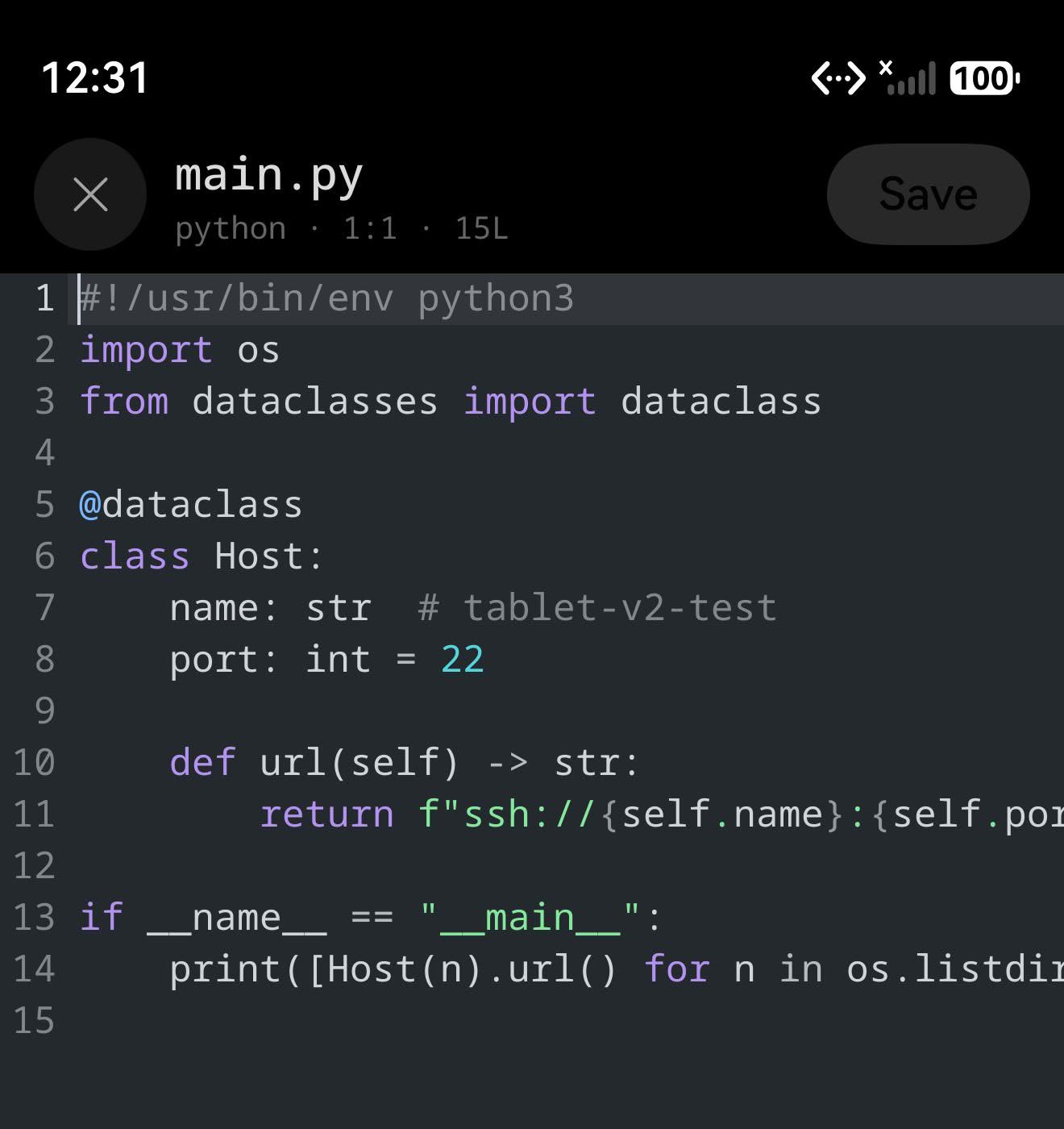
語法高亮
共 15 種:bash、css、dockerfile、dotenv、html、java、javascript、json、markdown、python、rust、toml、tsx、typescript、yaml。語言按檔案名稱判斷,而且名稱優先於副檔名 —— Dockerfile、.bashrc、.env.local、Cargo.lock 都認得出自己。
配色用的就是你終端機的配色。終端機選了哪一套,這裡就用哪一套;跟著應用一起切淺色/深色 —— 編輯器不會變成第二套你還要再喜歡一遍的主題。
選取,和放大鏡
選取手勢和終端機一模一樣:雙擊選字、三擊選行,或者長按再拖。兩端的圓形把手用來伸縮選取範圍,拖到螢幕邊緣會自動捲動,上方那一條是複製、剪下、貼上、全選。
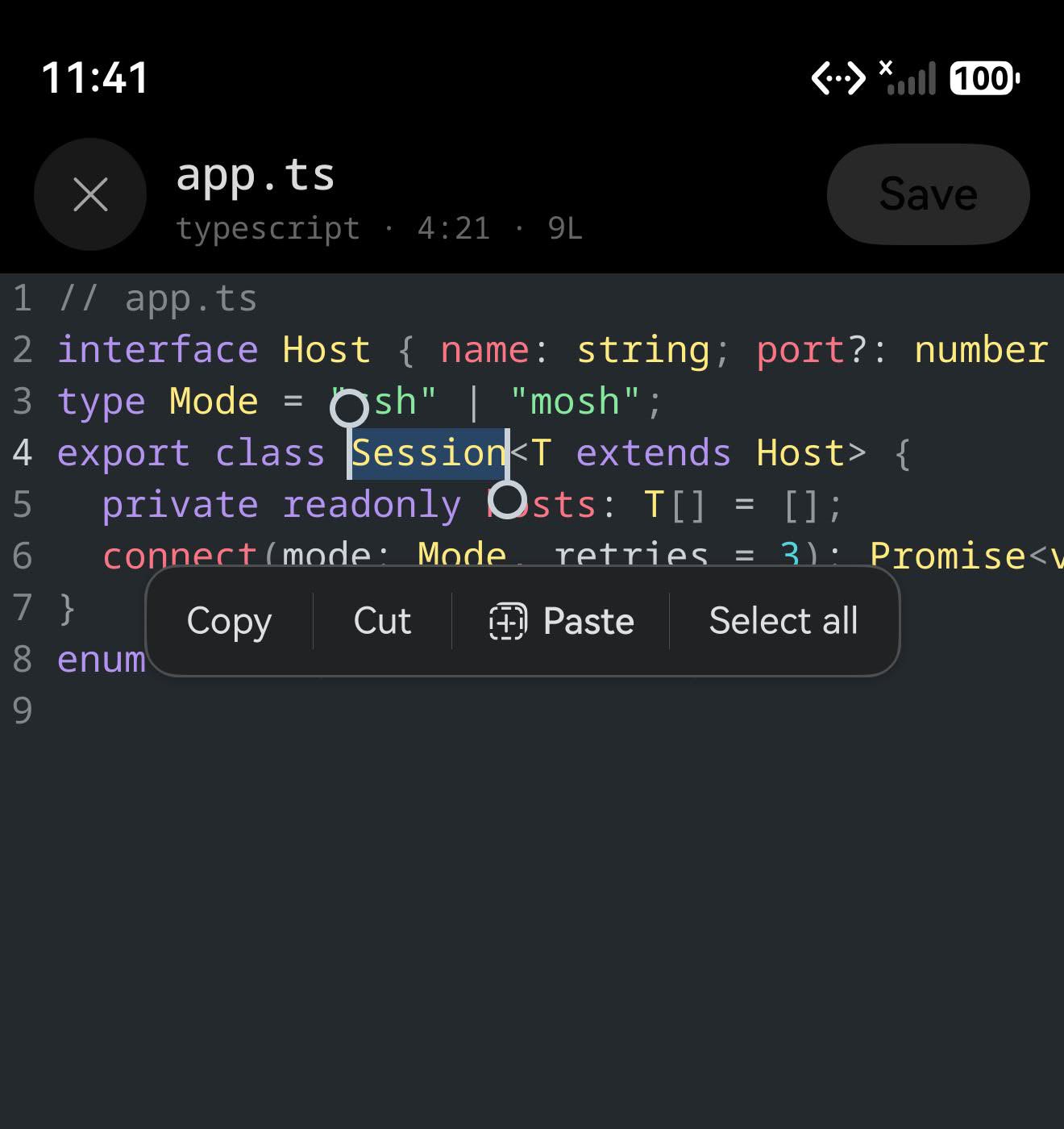
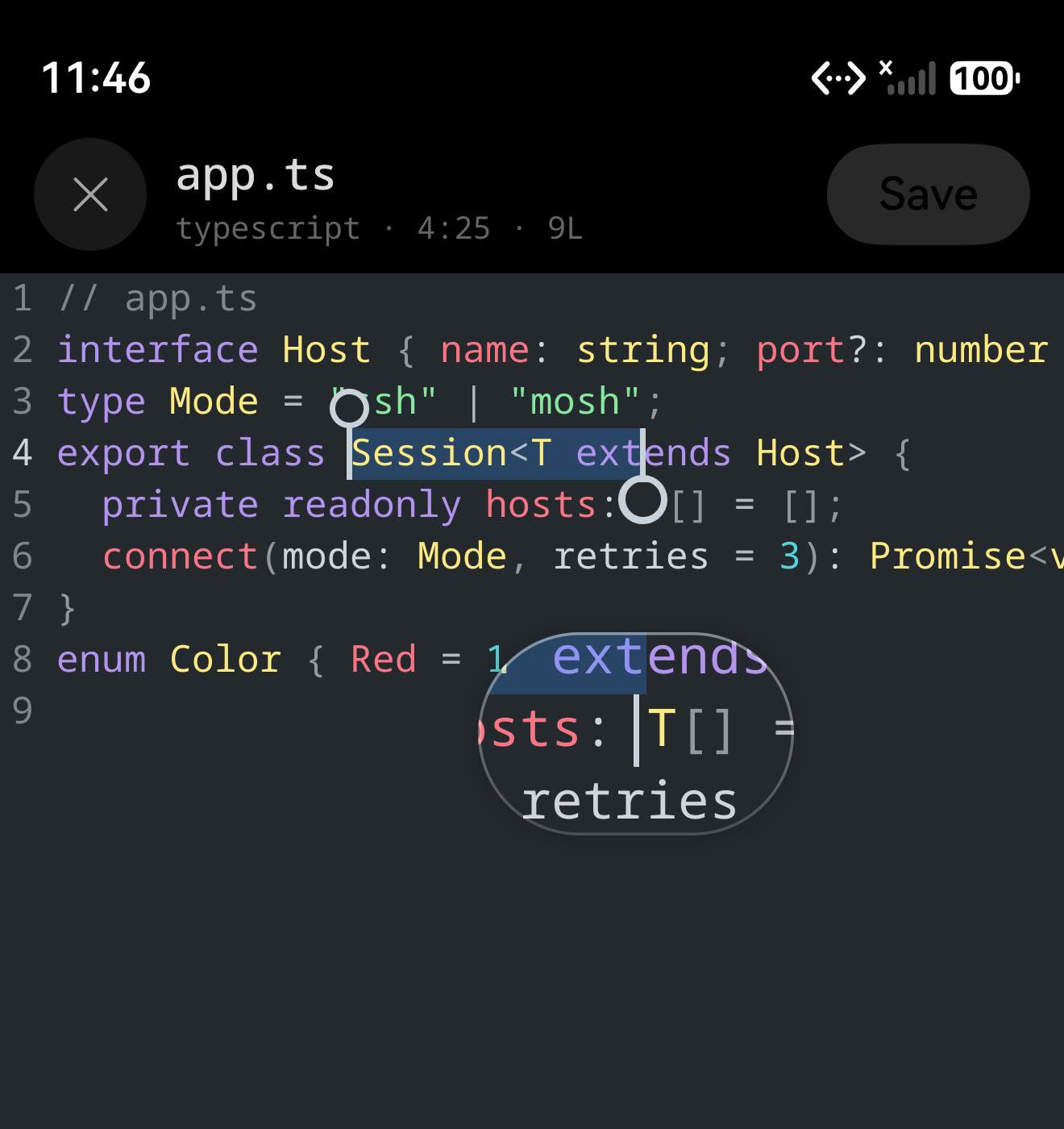
把手一動,那條橫條就讓開,手指上方浮起一枚放大鏡 —— 膠囊形狀,裡面是放大的文字,語法配色和選取底色都在,還有一道細線標著你正拖到的確切位置。抬手,兩樣都回來。
能開多大,有多快
檔案上限由 128 KB 提到 32 MB。下面這組數是實機上跑的一輪 —— HUAWEI Pura 70 Pro+,走區域網 Wi-Fi 連同一網段的伺服器,2026 年 9 月。「開啟」是含下載的,「儲存」也含上傳。
| 檔案 | 開啟 | 按鍵 p95 | 捲動 | 儲存 |
|---|---|---|---|---|
| 128 KB Python | 149 ms | 30 ms | 120 fps | 0.12 s |
| 1 MB Python | 182 ms | 42 ms | 120 fps | 0.18 s |
| 4 MB Python | 299 ms | 41 ms | 120 fps | 0.30 s |
| 8 MB 純文字紀錄檔 | 376 ms | 31 ms | 120 fps | 0.53 s |
| 32 MB 純文字紀錄檔 | 1.59 s | 36 ms | 120 fps | 1.68 s |
這張表要讀兩件事。開啟花的是下載的時間,不是編輯器的:引擎載入文字大約每 MB 5 毫秒,你等的是網路。還有,敲鍵的快慢和檔案多大無關 —— 注入按鍵的工具本身每 25 毫秒才敲得了一下,所以凡是落在 25–33 毫秒這一段的,都等於編輯器沒有增加任何量得出來的開銷。
做個對照:被它換掉的那個編輯器,128 KB 時每敲一個鍵要 91 毫秒,1 MB 時要 583 毫秒 —— 那正是 128 KB 上限的由來。那組數是在模擬器上用應用內建的編輯器基準測試跑的,和這一組不是同一套環境,所以只當量級看,別當倍數算。
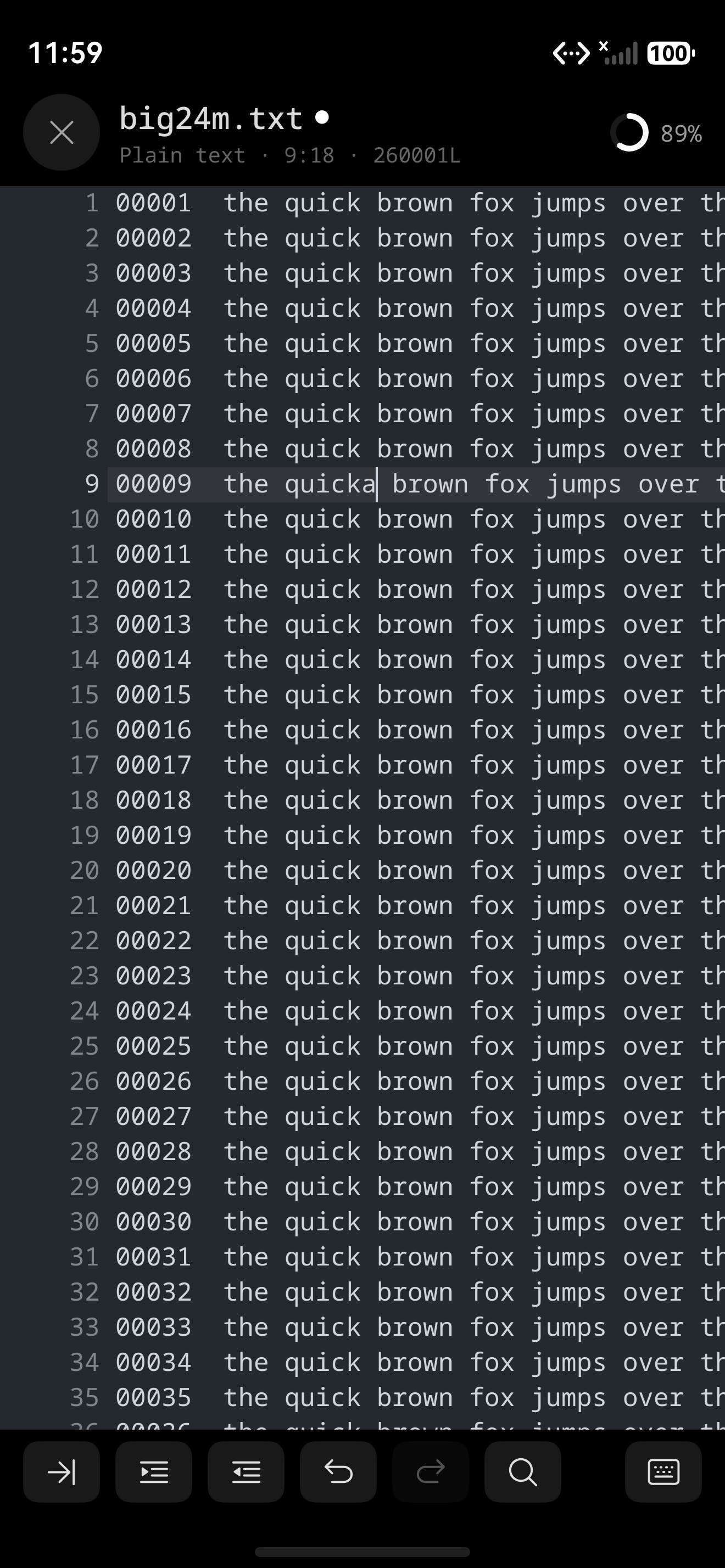
有一處要說實話。超過 4 MB 就沒有語法高亮了。一棵語法樹大約要佔原始檔本身 29 倍的記憶體,所以過了這條線,編輯器留下文字、扔掉那棵樹,標題列會寫上無高亮。正是這一步取捨,才讓 32 MB 成為可能。
其餘的部分
尋找和取代
預設不分大小寫,需要時有正規表示式開關。計數顯示 第 N/共 M,一次工作階段內錨定不變,不會邊打字邊亂跳。可以取代目前一處,也可以全部取代 —— 全部取代算一次復原。
復原、縮排、縮放
復原、重做、Tab、增加縮排、減少縮排,都在工具列上。雙指捏合縮放會吸附到 85、100、125、150、175 %,每過一檔閃一下百分比,並且記住 —— 這是編輯器自己的字級,和終端機的分開。
接上實體鍵盤時
檔案一開啟輸入法就自動繫結,所以中文可以直接輸入,不用先去點鍵盤按鈕。Ctrl+F 尋找、Ctrl+D 多游標、Ctrl+/ 註解、Tab 和 Shift+Tab 整塊縮排、Ctrl+Z / Ctrl+Y、PgUp 和 PgDn、Home 和 End,以及 Ctrl 加方向鍵按詞、按文件移動。
傳輸,和儲存
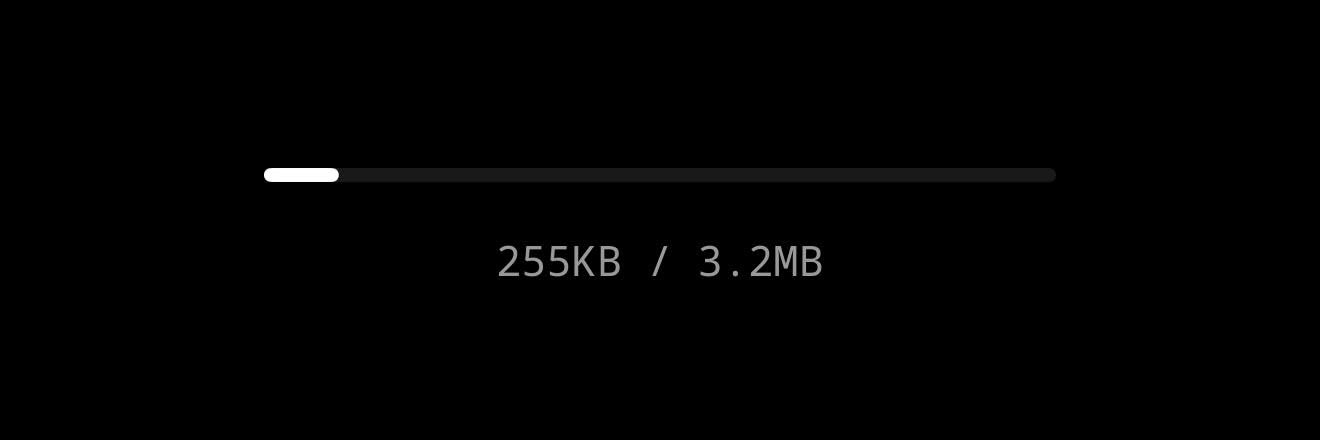
超過 256 KB 的檔案不再只轉一個圈:下載時是一條進度列,帶已下載和總大小;上傳時是標題列裡一個環加一個整數百分比。比這更小的檔案,在正常的網路上就是一個封包的事,進度列出現時永遠已經是滿的。
儲存有三種結局。存上了;或者你開啟之後伺服器上的檔案變過,那麼覆寫之前會先問你;或者連線斷了,這時「儲存」會變成「重新連線」,等連線回來時你的改動還在眼前。Windows 的換行字元會原樣往返,不會被動過。
還沒有的東西
不自動換行,也不摺疊程式碼
長行是橫向捲動,不是換行;也沒有可以收起來的程式碼區塊。兩樣都在引擎的計劃裡,但都不在這一版。
Markdown 只到區塊層級
標題、程式碼圍欄、清單、引用、表格都有顏色。段落裡面的強調和連結沒有 —— 那需要一套引擎還沒跑起來的文法。
軟鍵盤的中文在鍵盤自己的面板裡拼
拼音顯示在鍵盤自己的候選面板裡,而不是直接落在內文中。HarmonyOS 就是這樣把軟鍵盤的文字交給應用的 —— ArkUI 內建的輸入框也一樣 —— 行內預覽是實體鍵盤才有的機制。接上鍵盤就能就地拼寫。
它由 Beta 開始
由 26.4.0 起它是要自己開啟的 Beta,為的正是測試取代不了的那一個月 —— 真實的檔案在真實的手機上跑;26.5.1 起它成了 Term Pro 的一部分。底下那個引擎從來沒有測得很薄 —— 153 個測試,覆蓋 96.6% 的程式碼行,而且都能在筆記型電腦上跑。