Term Pro 功能
工作階段錄製是 Term Pro 的一部分。訂閱之後,分頁選單裡有「錄製工作階段」,「設定」裡有「錄製」清單;沒有訂閱時,兩者都不顯示。隨時可以在「設定」裡的 Term Pro 橫額訂閱。
訂閱到期後,錄製入口重新收起來,已經錄好的東西原地不動 —— Term Pro 一回來,清單也跟著回來。
開始錄
在終端機底部長按工作階段分頁,選「錄製工作階段」。第一次會先說明錄製會留下什麼,你確認之後才開始。
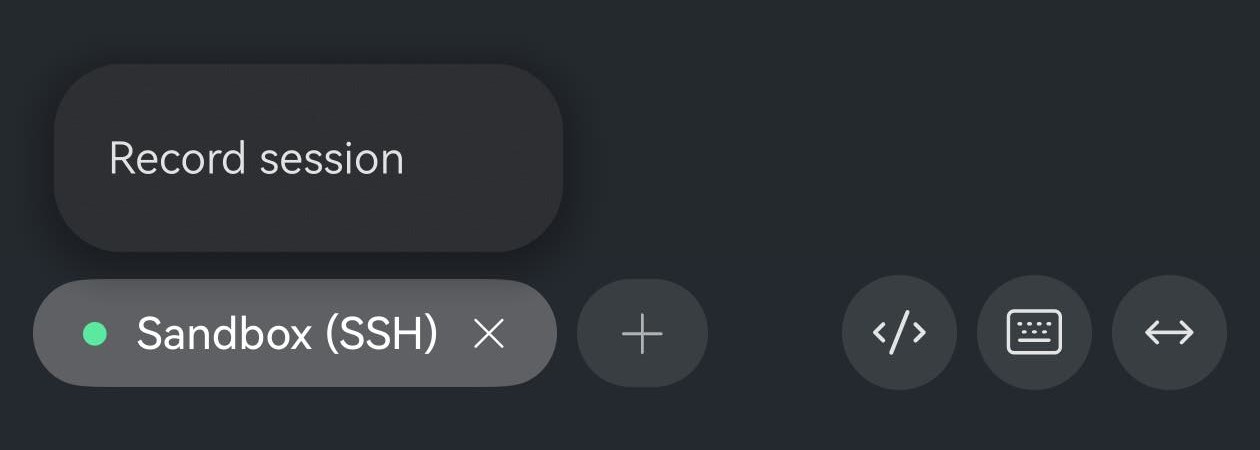
錄製期間,分頁上的圓點會變成一圈紅環。畫面上就這一處變化,其餘照舊。

錄完再長按一次分頁,選「停止錄製」。直接關掉分頁也會結束錄製,已經錄到的部分會保留。
錄下來的是什麼
錄的是終端機顯示出來的內容 —— 輸出、顏色,還有它們出現的節奏。你敲的字不會被保存,除非對端把它回顯出來 —— 平常在命令列打字就是這種情形。
所以在密碼提示下輸入的密碼不在檔案裡。但凡是印到畫面上的都在:伺服器顯示出來的金鑰、日誌裡的權杖、你剛打開的設定檔。傳給別人之前,先自己重播一遍。
錄製檔只留在手機本機,不會上傳,你不主動分享就不會離開這台裝置。
重播
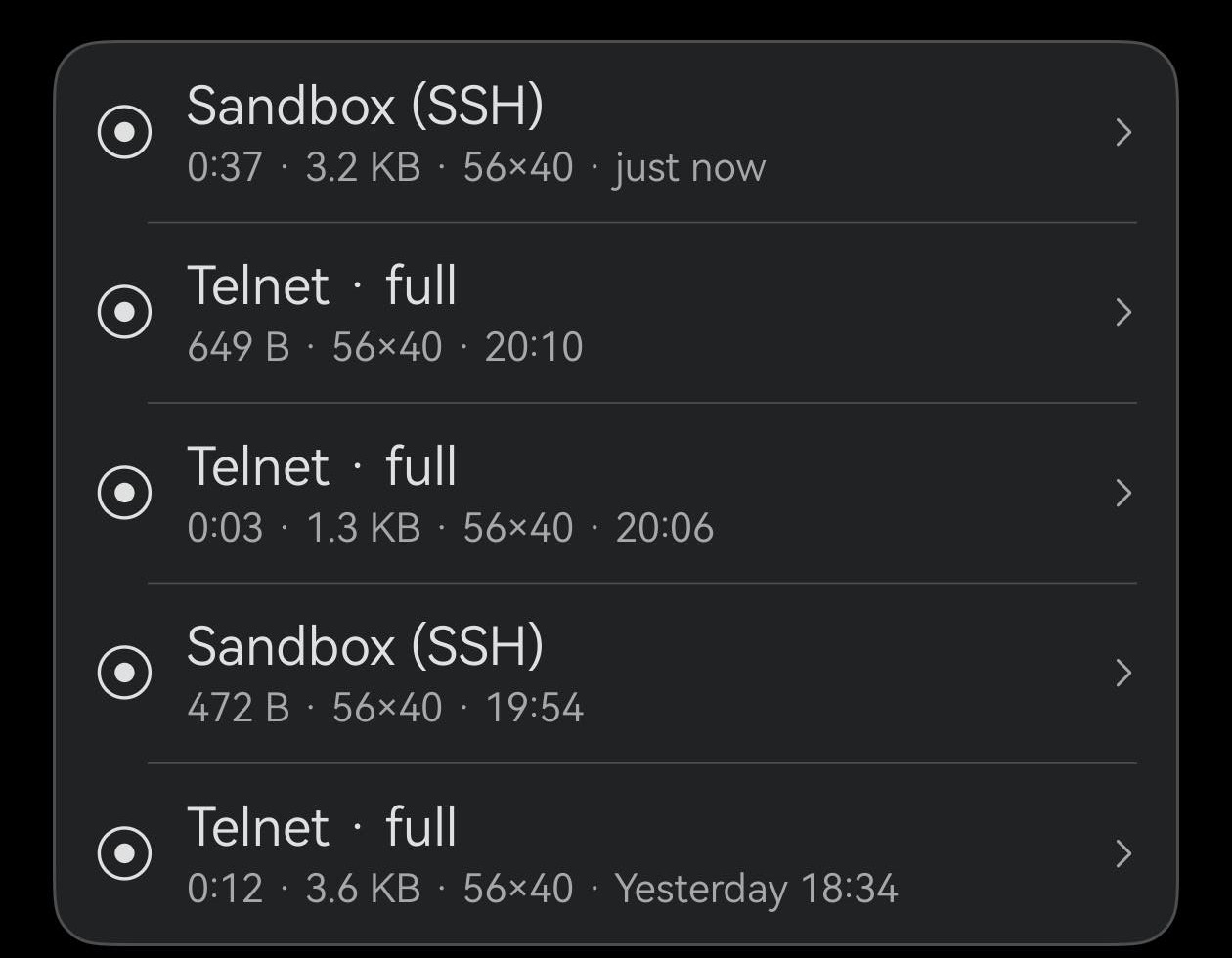
進「設定 → 錄製」。一列就是一次工作階段:多長、多大、錄的時候終端機有多少行列、什麼時候錄的。
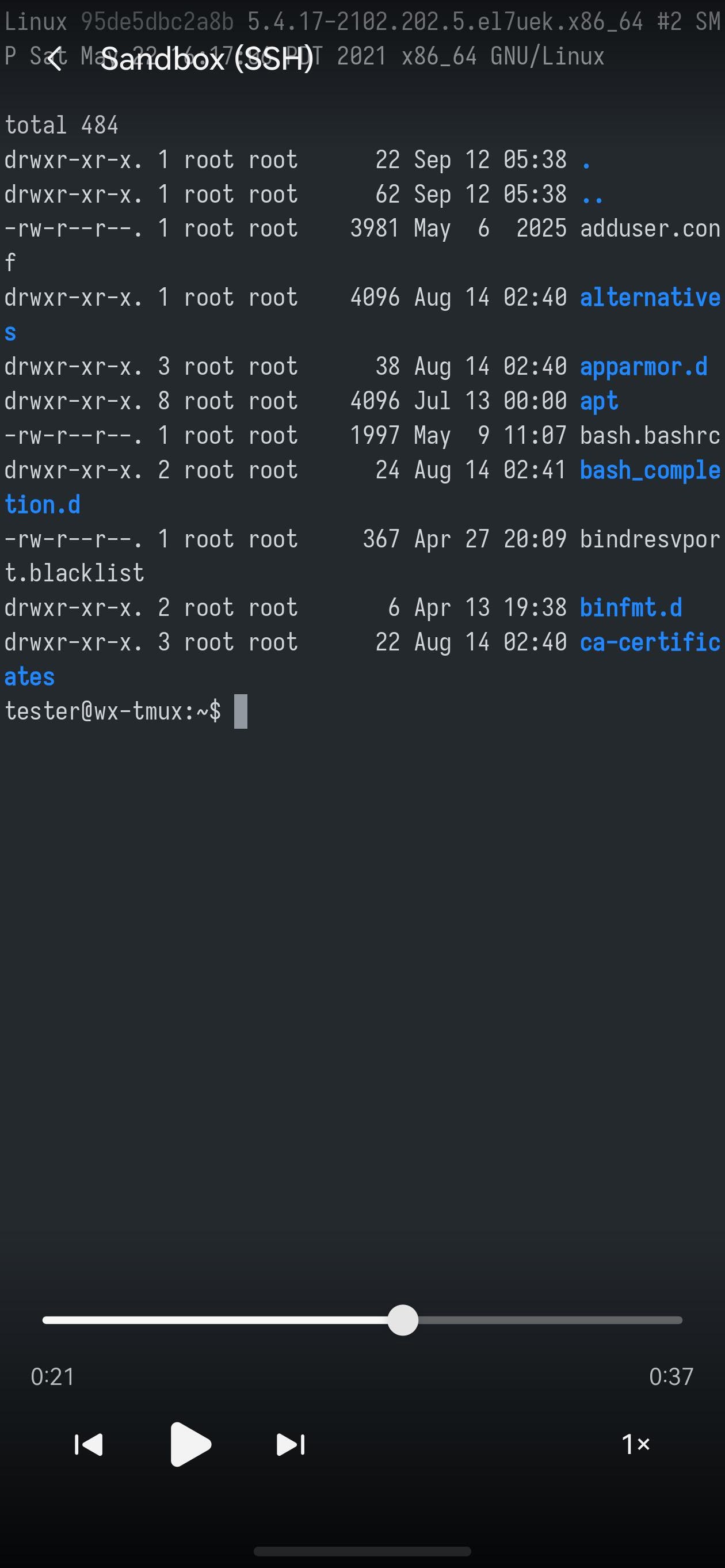
點一列就開始播,照當時的節奏走,中間發呆的長間隔會被跳過 —— 你當時想了多久,不必再陪著等一次。拖進度條可以前後挪,也可以調速度放快放慢。播放時控制列會自己淡出,點一下就回來。
分享、重新命名、刪除
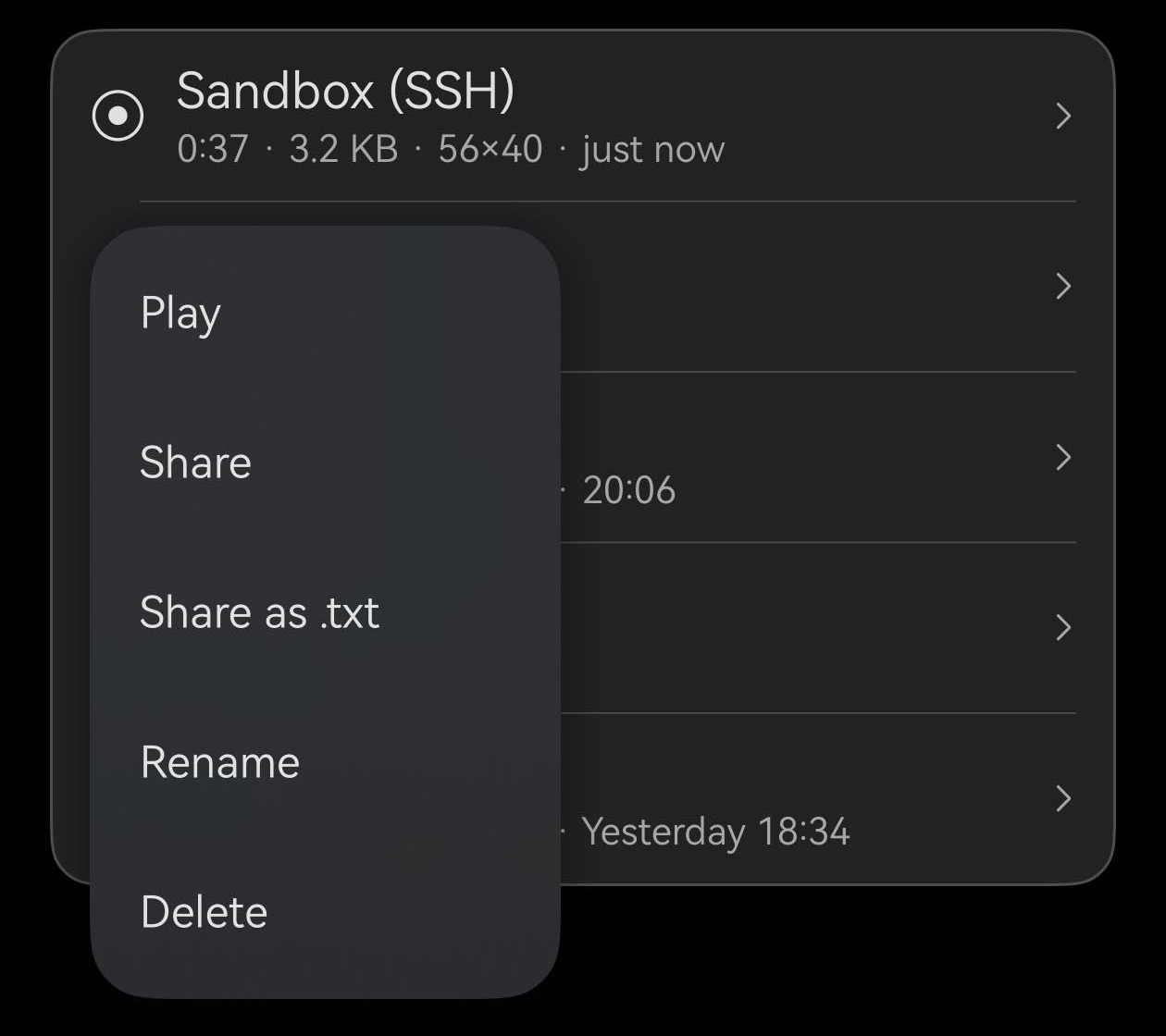
長按某一列,其餘功能都在這裡:播放、分享、以 .txt 分享、重新命名、刪除。
「分享」傳出去的是一個 .cast 檔 —— asciinema 用的那種格式,對方有播放器就能重播,而且裡面還是文字,不是一段影片。「以 .txt 分享」則是同一段工作階段的純文字版,傳訊息、回報問題都合用。兩種方式傳出去的副本都會把中間的長時間等待剪掉,手機上原來那份不動。
還有幾點
- 沒有時間上限。一直錄到你停,或者分頁關掉為止。存的是文字,正常做事一小時也只是一個很小的檔案。
- 錄到失控會自己停。如果掛著錄一個不停洗畫面的東西,它會提早停下並告訴你,已經錄到的照樣能播。
- 一次只跟一個分頁。在哪個分頁開的就錄哪個,其他分頁不受影響。
- 不會自動備份。錄製一直留在手機上直到你刪掉它;解除安裝 App 也會一併帶走。