這個手勢
在整個鍵盤區左右滑動就行 —— 不用先長按,也不用瞄準哪個鍵。手指一橫著滑,鍵面上的字母就消失了,游標跟著手指走。
滑到邊上先別放手。滑到鍵盤最左側或最右側不抬手,游標會朝那個方向一直走下去,直到你放手。要去一條長命令的另一頭,這比來回滑十幾次省事。
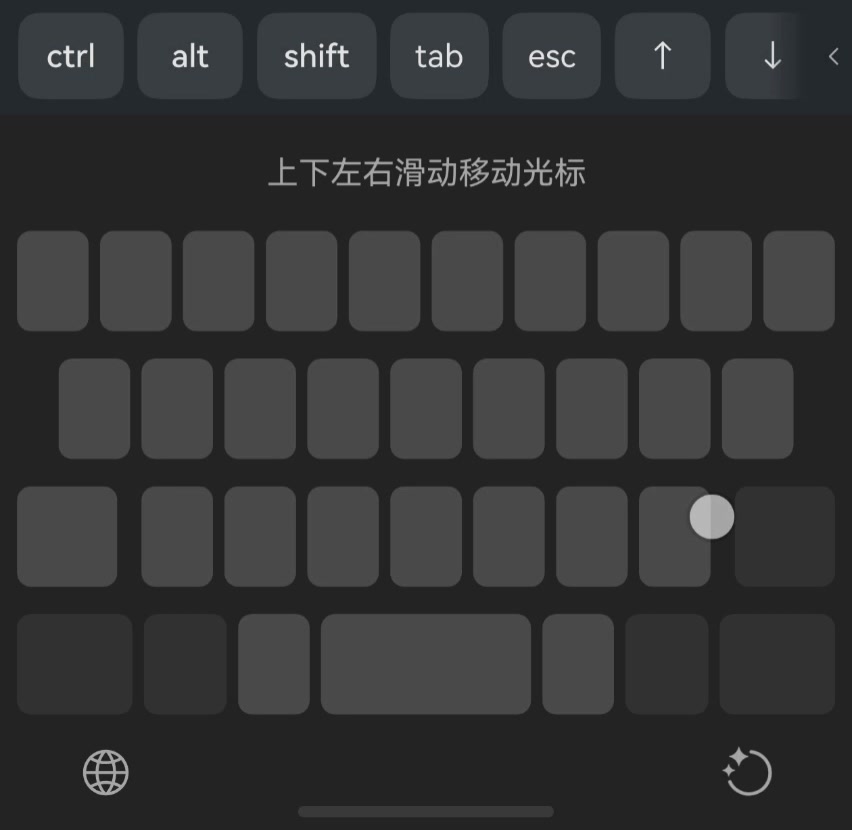
這個手勢屬於你的輸入法,不屬於 Term —— 那塊空白的滑動區是 HarmonyOS 內建鍵盤畫的。Term 這邊要做的是接住它 —— v26.1.3 改的就是這一點:在那之前,手勢照樣能劃、鍵面照樣變空,但游標一動不動。
游標會去哪
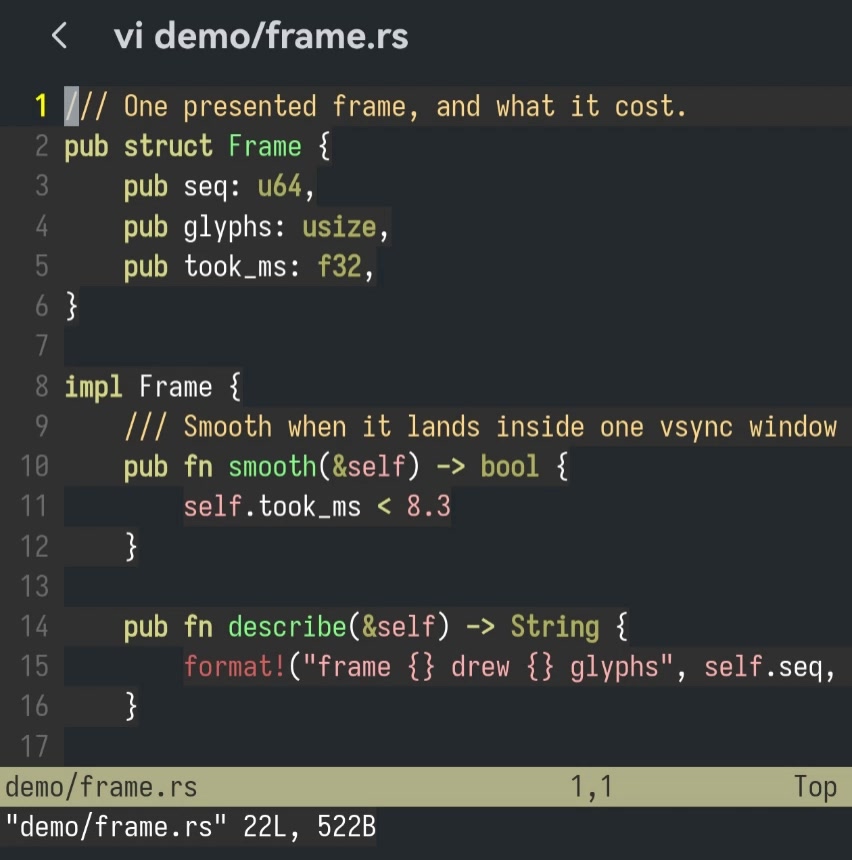
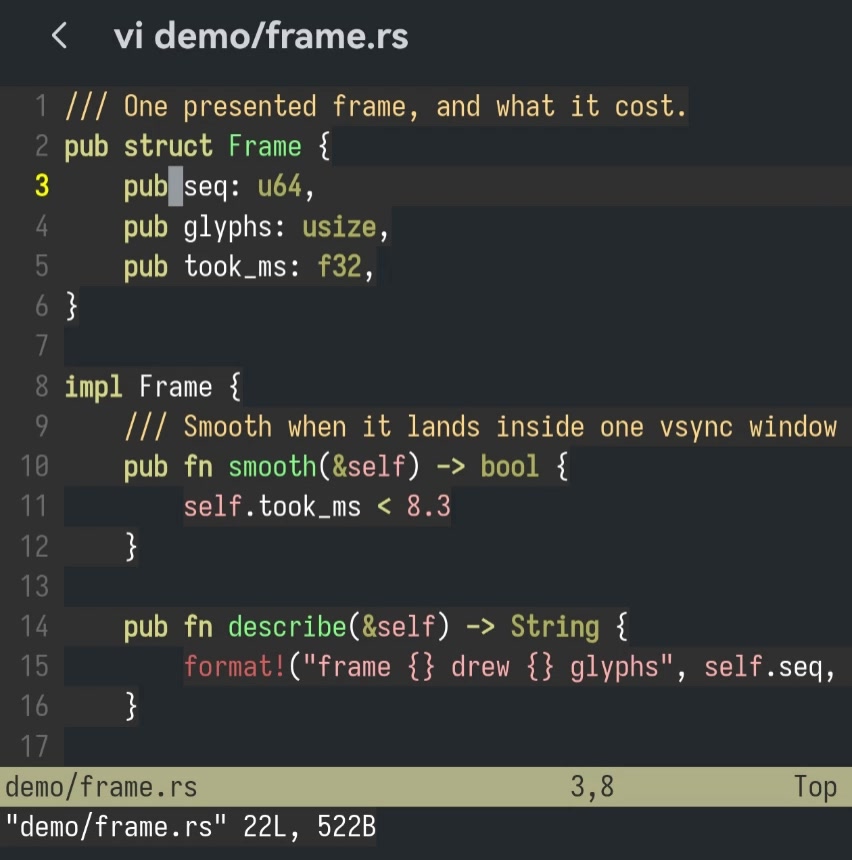
向右滑游標就往後走,向左滑就往回走,一個字元一個字元地挪。這也是最常用的一種:長命令中間打錯一個字,改一下就好,不用整條重敲。
還值得知道的
方向鍵能用的地方它就能用,因為 Term 發出去的本來就是方向鍵。命令列、vi、nano、less、各種選單都行。反過來,一個本來就不理方向鍵的程式,也不會理這個手勢。
鍵盤的提示裡還寫著上下。在命令列提示符下要留神:那裡的上下是命令歷史,不是上下行 —— 和按方向鍵上是一回事。在編輯器裡才是上下換行。
跨度特別大的一次跳轉會被忽略,而不是勉強照做。有的輸入法把「全選」「跳到開頭」也放在同一個手勢上,而 Term 手裡並沒有你那段文字的副本可選 —— 所以超出正常滑動範圍的,寧可不動,也不會翻譯成兩百次按鍵。
只挪一兩個字元的話,鍵盤上方快捷鍵列裡的方向鍵還是更近,按住還會連發。要走的距離超過這個數,滑動才更划算。