指標告訴你點擊會做甚麼
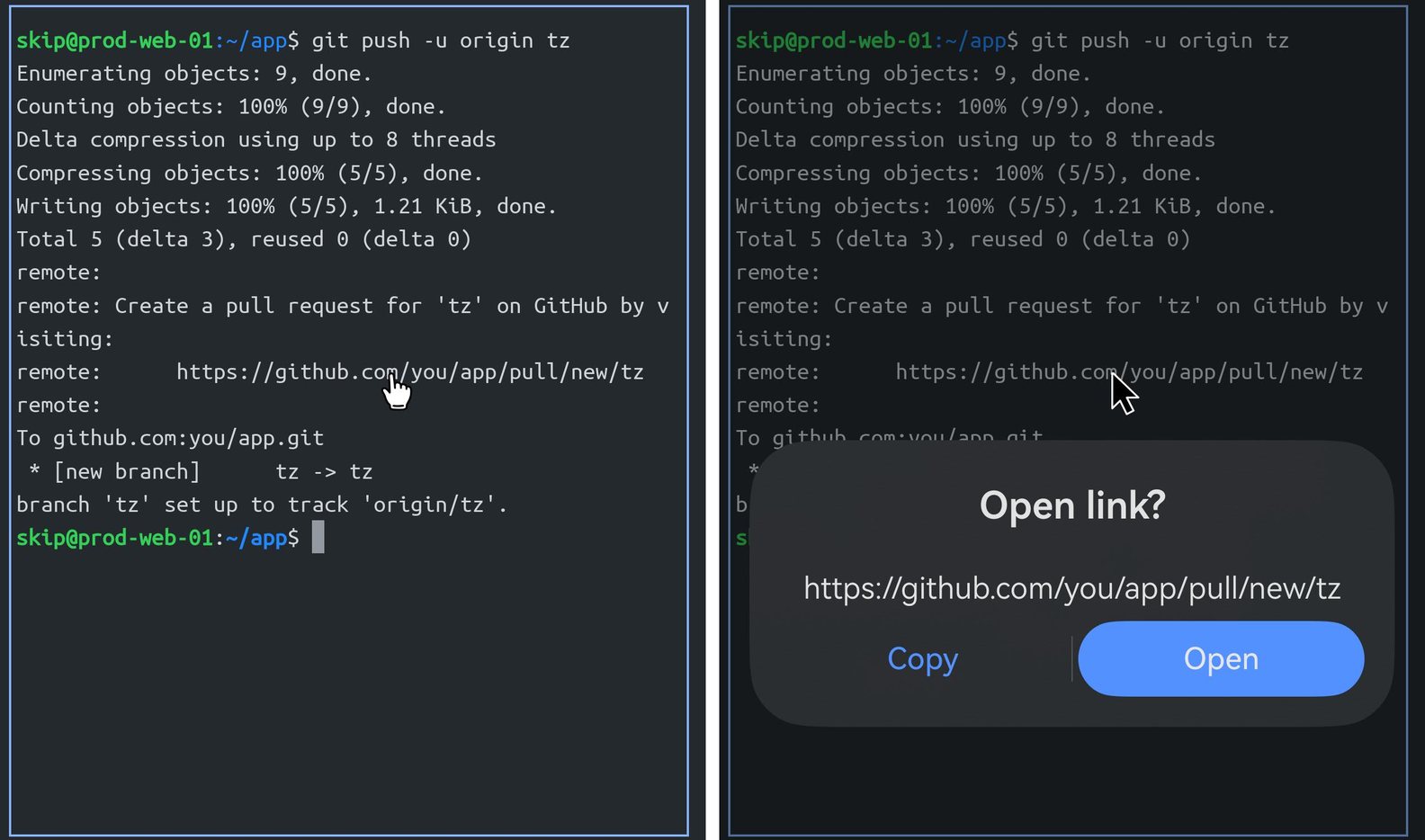
把指標移到終端機上,它保持為箭頭——在文字上、在提示字元上,凡是點擊不會有動作的地方都是箭頭。移到可以點擊的東西上就變成手形:連結、選取選單、選取把手。
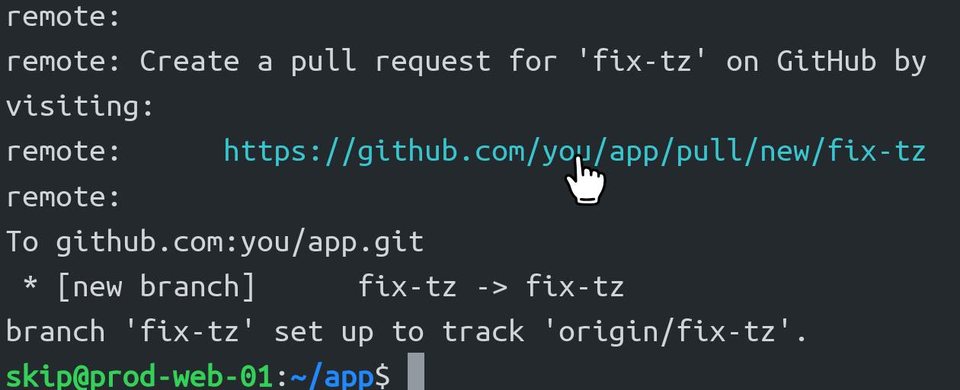
git push 給出的提取要求連結上,顯示為手形:點一下就會開啟它。點擊連結時,Term 會先顯示完整地址讓你確認:複製或開啟。按住指標拖曳可以選取文字,連按兩下選取一個詞。
雙指捲動會翻看之前的輸出,而且從不輸入任何字元:在 shell 裏,捲動的是 Term 的歷史記錄;在使用滑鼠的程式裏(例如開啟了 mouse on 的 tmux、htop 或 herdr),捲動交給程式,由它捲動自己的畫面。
用 Ctrl+Shift+V 或 Shift+Insert 貼上
按 Ctrl+Shift+V——或者 Shift+Insert,Linux 和 Windows 上的貼上鍵——Term 會在游標處顯示貼上按鈕。快捷鍵的名稱會在標題列上短暫顯示,讓你知道 Term 識別到了甚麼。
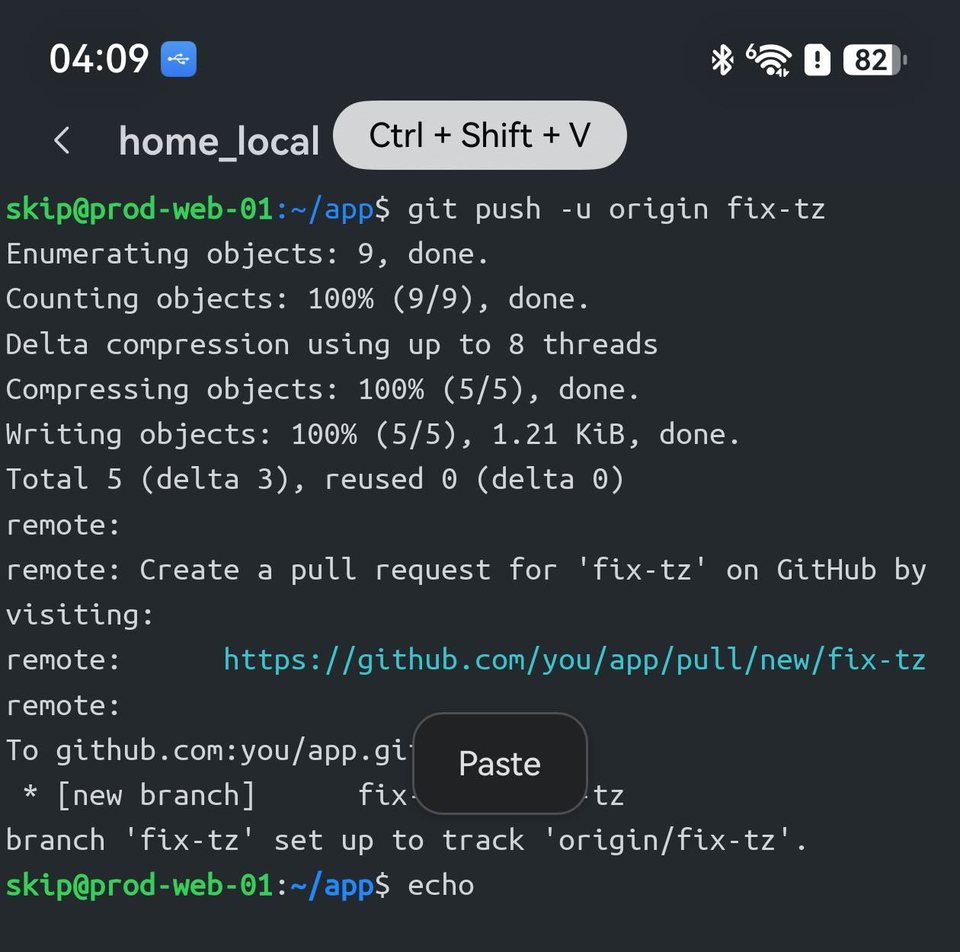
為甚麼不用 Ctrl+V?因為 Ctrl+V 和 Ctrl+X 是你的程式本來就在用的鍵。Term 會像桌面終端機一樣把它們原樣交給程式——如果終端機自己佔用了 Ctrl+V,下面這些功能就都用不了:
| 按鍵 | bash 和 zsh | vim | nano | emacs |
|---|---|---|---|---|
| Ctrl+V | 原樣輸入下一個鍵 | 區塊選取 | 下一頁 | 向下捲動 |
| Ctrl+X | 開始一個兩鍵指令(Ctrl+X Ctrl+E 在編輯器裏編輯目前指令) | 把數字減一 | 結束 | 開始一個兩鍵指令 |
基於同樣的原因,Ctrl+C 仍然是中斷正在執行的指令。所以 Linux 終端機都把複製和貼上放在 Ctrl+Shift 上,Term 也一樣。
用實體鍵盤輸入中文
把鍵盤的輸入列切換到中——單按一下 Shift 就能在中和英之間切換——然後輸入拼音。候選字就顯示在游標旁邊,也就是你正在輸入的位置,選定的字以文字傳送給 shell。
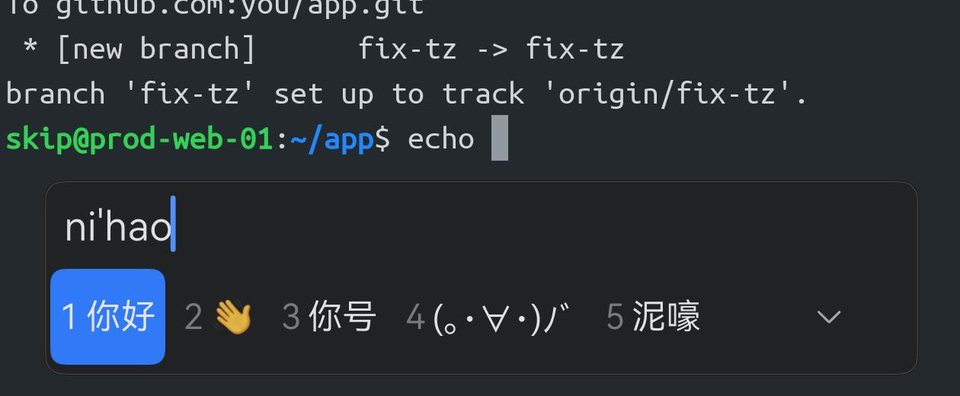
echo nihao,游標下方的候選視窗裏你好排第一。按空白鍵選定,echo 就輸出你好。在 26.5.3 之前,離開 Term 之後用鍵盤輸入拼音可能會失效:回到主畫面、下拉通知欄或開啟一個附輸入框的頁面,再回來時,按鍵會打出 ni hao 而不是你好,直到你點一下終端機為止。現在 Term 每次重新取得鍵盤時都會重新連接輸入法,你可以直接繼續輸入。
雙指縮放
在很多附觸控板的鍵盤上,在觸控板上雙指捏合就能放大或縮小文字。這些鍵盤把捏合手勢當作 Win 加加號或 Win 加減號傳送——也就是 Windows 放大鏡的快捷鍵——Term 把每一次都當作一級文字大小。
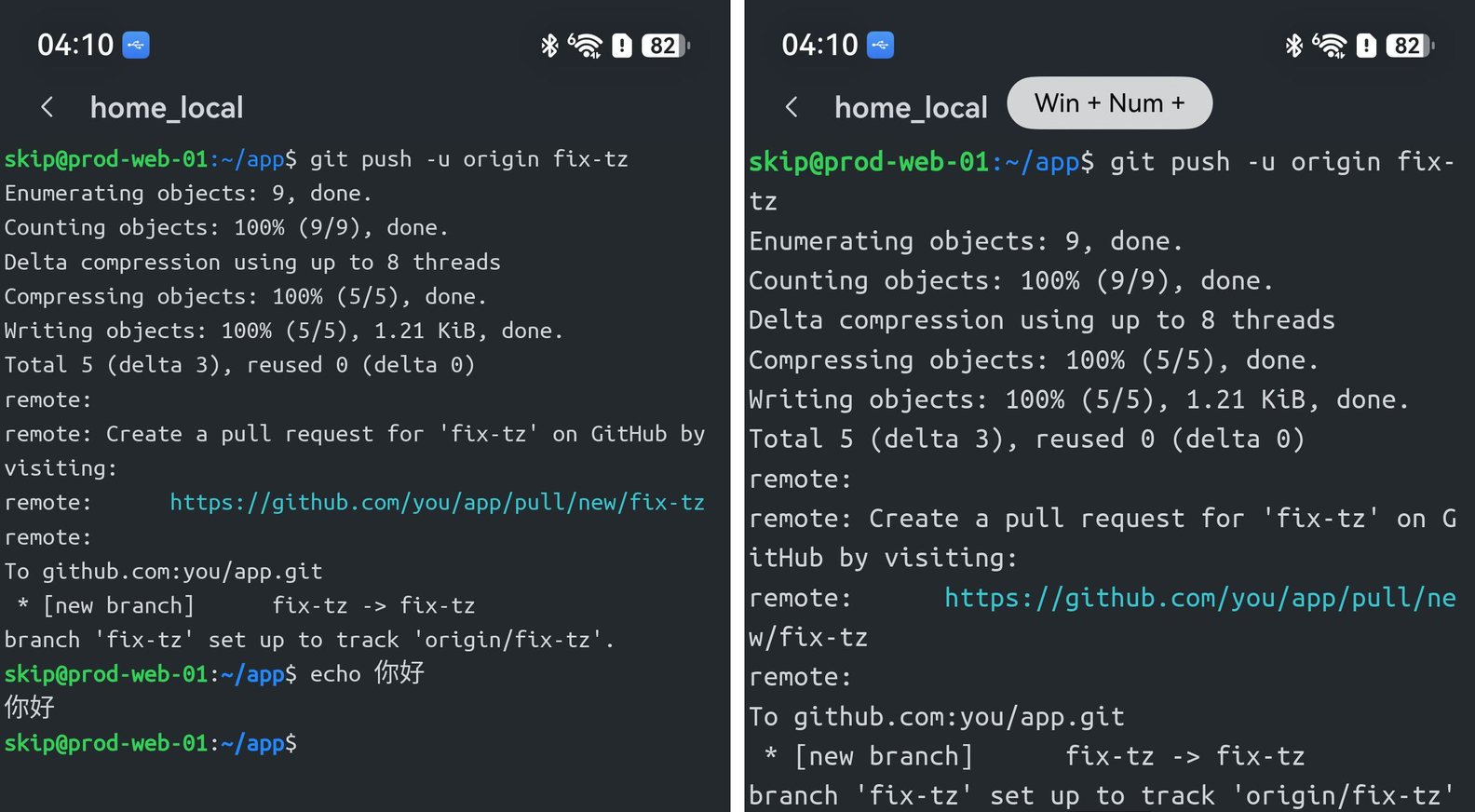
鍵盤快捷鍵也能做到,每次一級:Ctrl+= 放大,Ctrl+- 縮小,Ctrl+0 還原你設定的預設大小。
在 tmux、vim 和 herdr 裏用滑鼠
使用滑鼠的程式會像在電腦上一樣接收觸控板操作。在開啟了 mouse on 的 tmux、設定了 set mouse=a 的 vim,以及 herdr 裏:
- 點擊窗格、視窗或分頁,切換過去。
- 雙指輕點(右鍵)開啟程式的選單——tmux 和 herdr 都有。
- 拖曳兩個窗格之間的邊框來調整大小。
- 雙指捲動會捲動指標下方的窗格。
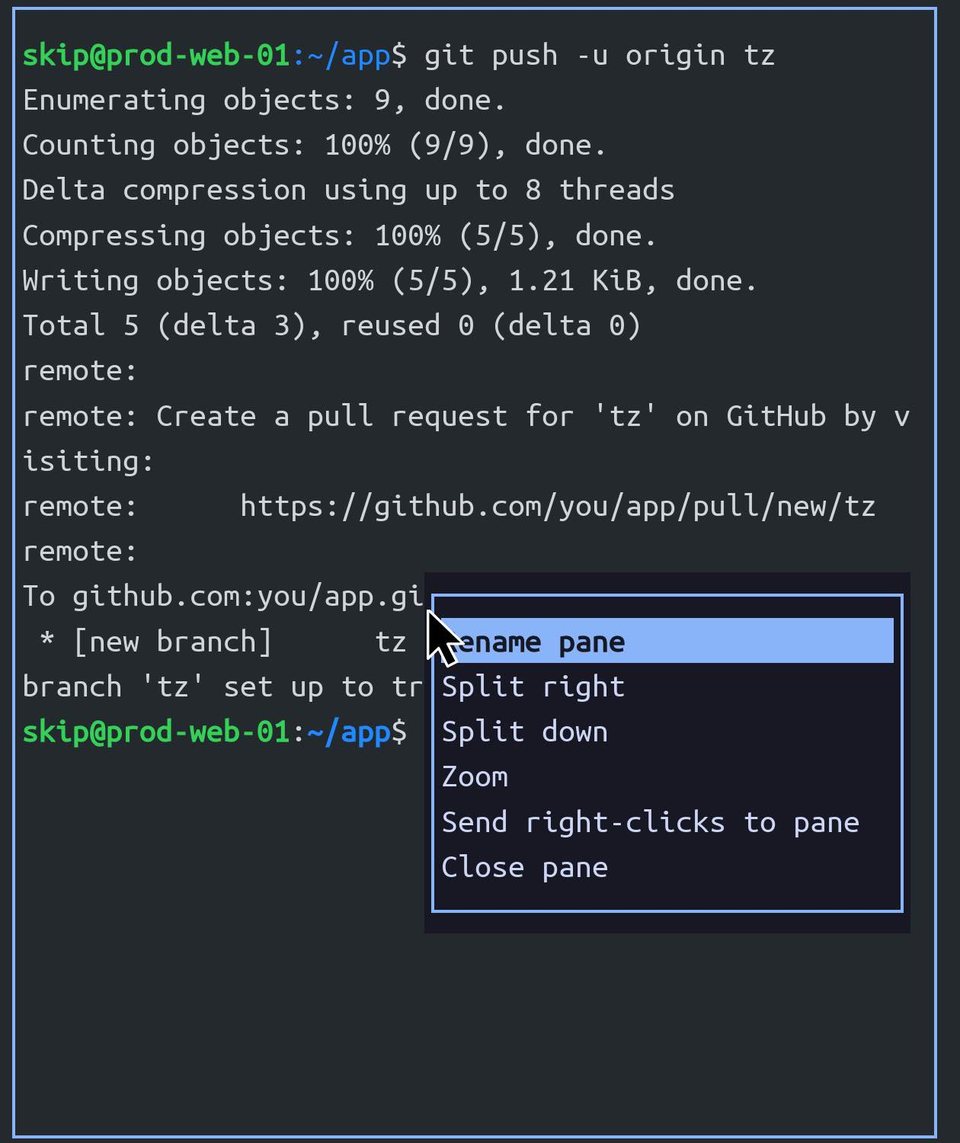
使用滑鼠的程式會接管你的點擊,所以直接點擊連結會交給程式。想開啟連結的話,按住 Ctrl:指標在連結上會變成手形,Ctrl+點擊就會在 Term 裏開啟它。
快捷鍵
Ctrl+Shift+VShift+Insert Ctrl+TabCtrl+Shift+TabCtrl+1…9 Ctrl+Shift+TCtrl+Shift+W Ctrl+=Ctrl+-Ctrl+0 貼上;下一個和上一個分頁,或者直接切到第 1 至第 9 個;新增分頁和關閉目前分頁;文字放大、縮小和還原預設大小。其他所有按鍵和 Ctrl 組合鍵都交給你的程式,和桌面終端機一樣。
快捷鍵提示
每個快捷鍵的名稱都會在標題列上短暫顯示——Ctrl+C、Ctrl+Shift+V、Win + Num +。不想看到的話,在設定裏關閉顯示組合鍵。
Win 組合鍵不會打出字
和 Win 一起按的鍵不會輸入到終端機裏。在 26.5.3 之前,把捏合手勢當作 Win 加加號傳送的鍵盤,可能會在提示字元後面留下一串 + 和 -。