herdr 是什么
herdr 是一个终端工作区管理器,专为运行编程智能体而设计。和 tmux 一样,它跑在服务器上,断开连接后照常运行。它把工作分成三层:
- 工作区——每个项目或每台机器一个。
- 标签页——工作区里每件事一个:shell、监控、日志、编辑器、智能体。
- 窗格——想同时看两样东西时,在标签页里分屏。
它还会留意窗格里运行的编程智能体(pi、Claude Code、Codex 等),显示每个智能体是正在工作、已完成,还是在等你回复。
在服务器上安装,然后运行 herdr:
curl -fsSL https://herdr.dev/install.sh | sh按键栏变成 herdr 按键栏
运行 herdr 后,键盘上方的按键栏会自动切换成 herdr 的按键,和 tmux 一样。左右滑动按键栏就能找到它们。
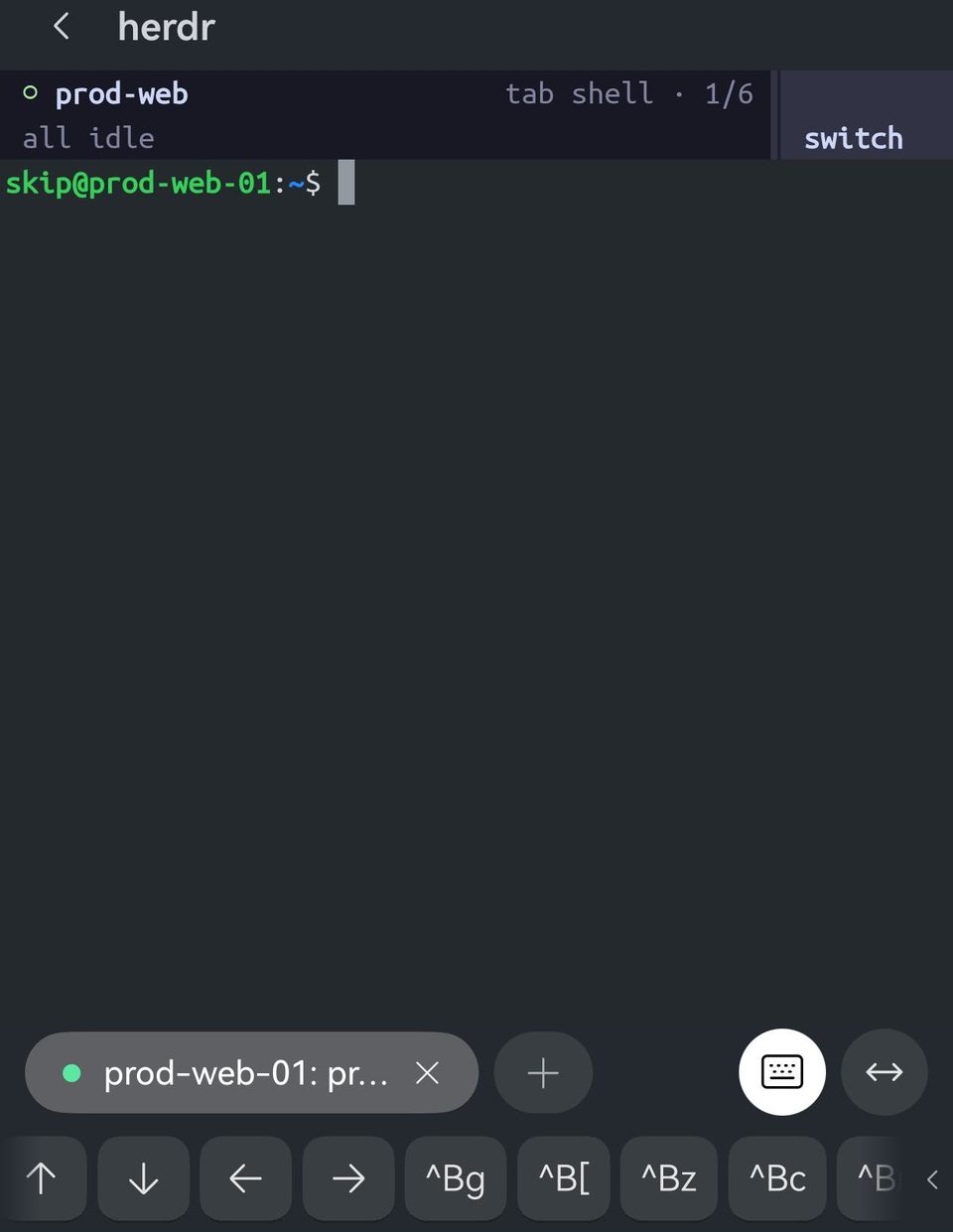
prod-web)、当前标签页,以及一共有几个。esc^B↑↓←→ ^Bg^Bz^Bc^Bn^Bp ^Bv^B-^Bx^Bw^Bq ^C^R herdr 和 tmux 一样用 ctrl+b 作前缀,但后面好几个键的含义不同——所以 Term 给 herdr 单独配了一套按键栏,而不是沿用 tmux 的。^Bg 是跳转(goto),^Bc 新建标签页,^Bn 和 ^Bp 切到下一个和上一个标签页,^Bv 和 ^B- 向右和向下分屏,^Bz 放大,^Bx 关闭窗格,^Bw 打开工作区,^Bq 断开。tmux 里 ^Bd 是断开,在 herdr 里不是。
每件事一个标签页
给每个长时间运行的东西单独开一个标签页:监控、日志、编辑器、智能体。每个标签页都占满整个屏幕,在手机上这通常正是你想要的。
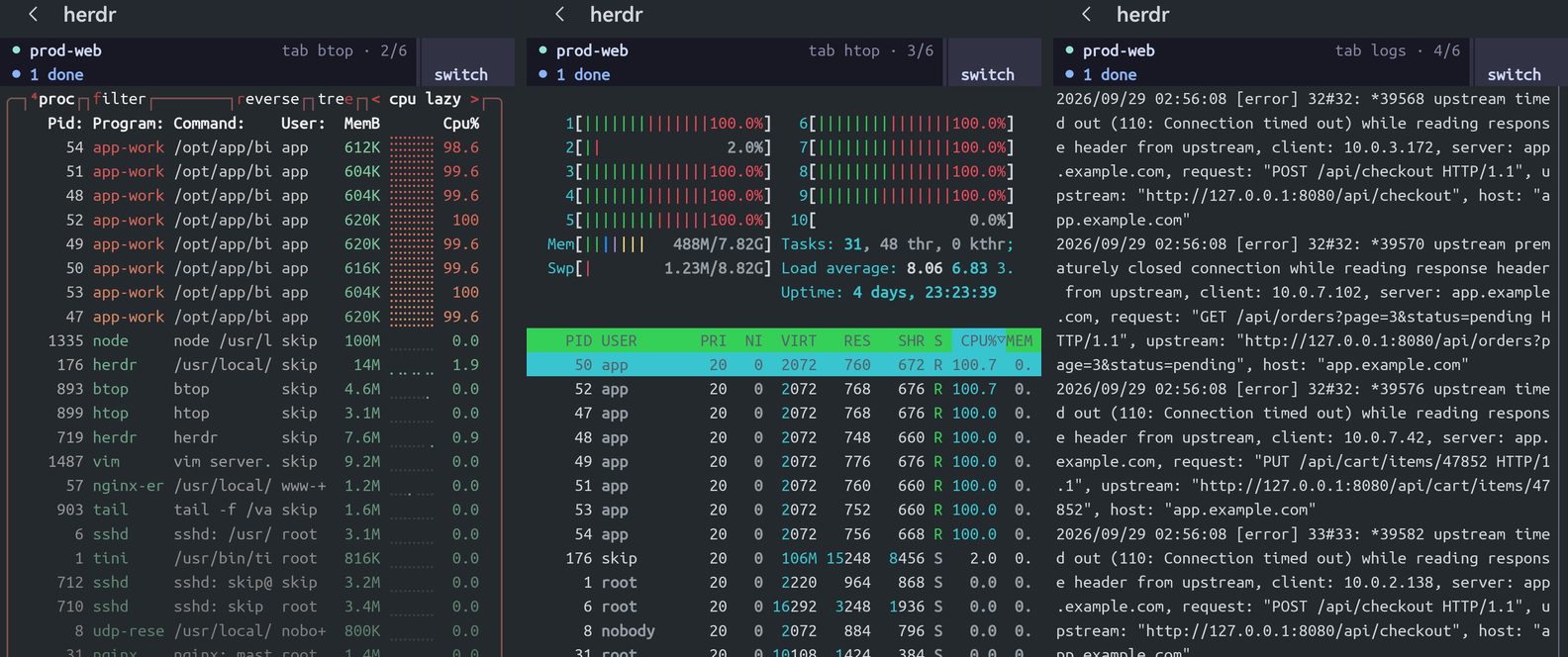
tab btop · 2/6、3/6、4/6——六个标签页,一个会话。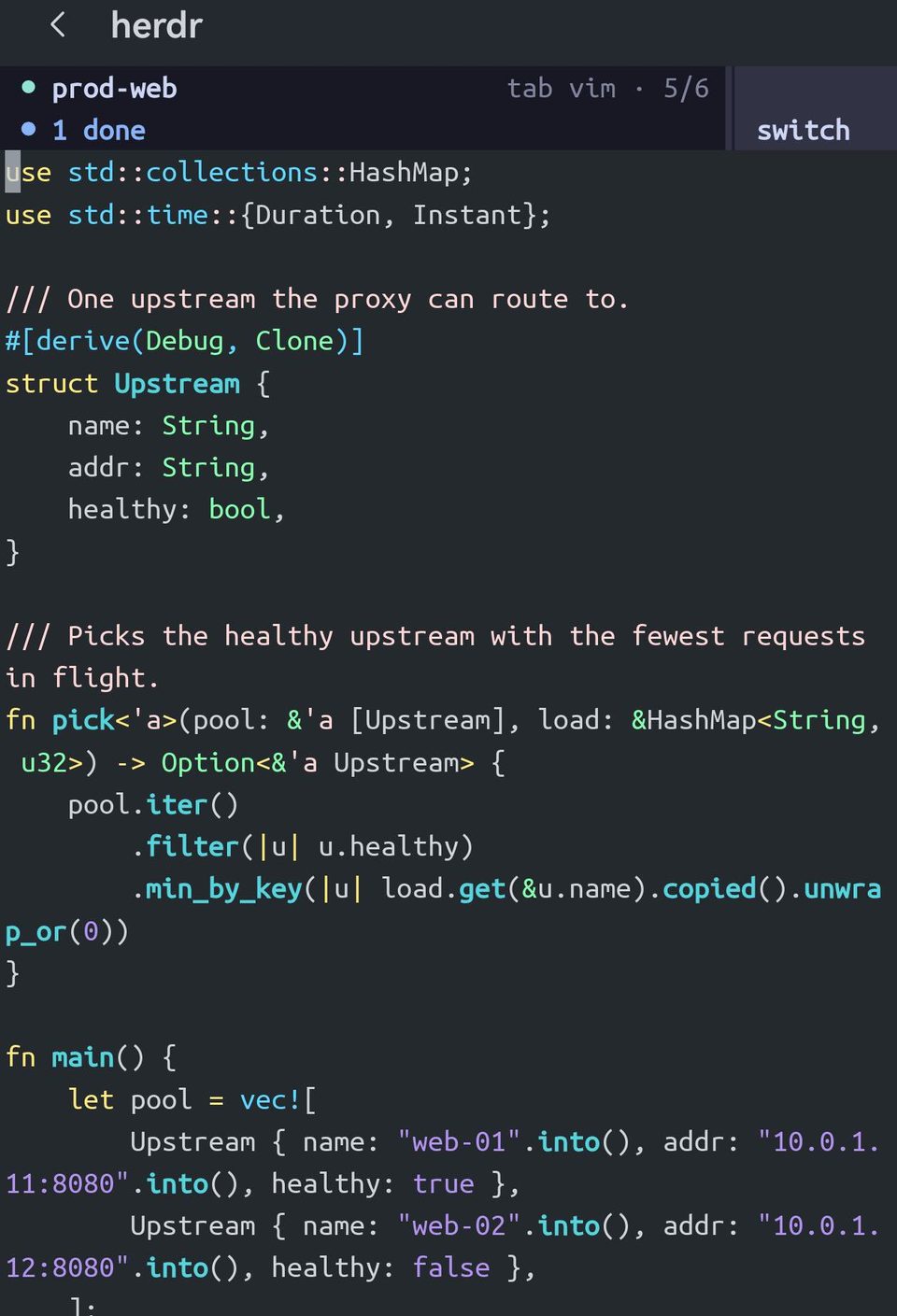
用 ^Bg 跳到任何地方
^Bg 打开 herdr 的 goto 选择器:所有工作区、标签页和窗格以树形列出。用按键栏上的方向键移动,按回车即可。有六个标签页时,这一个组合键就省去了连按五次 ^Bn。
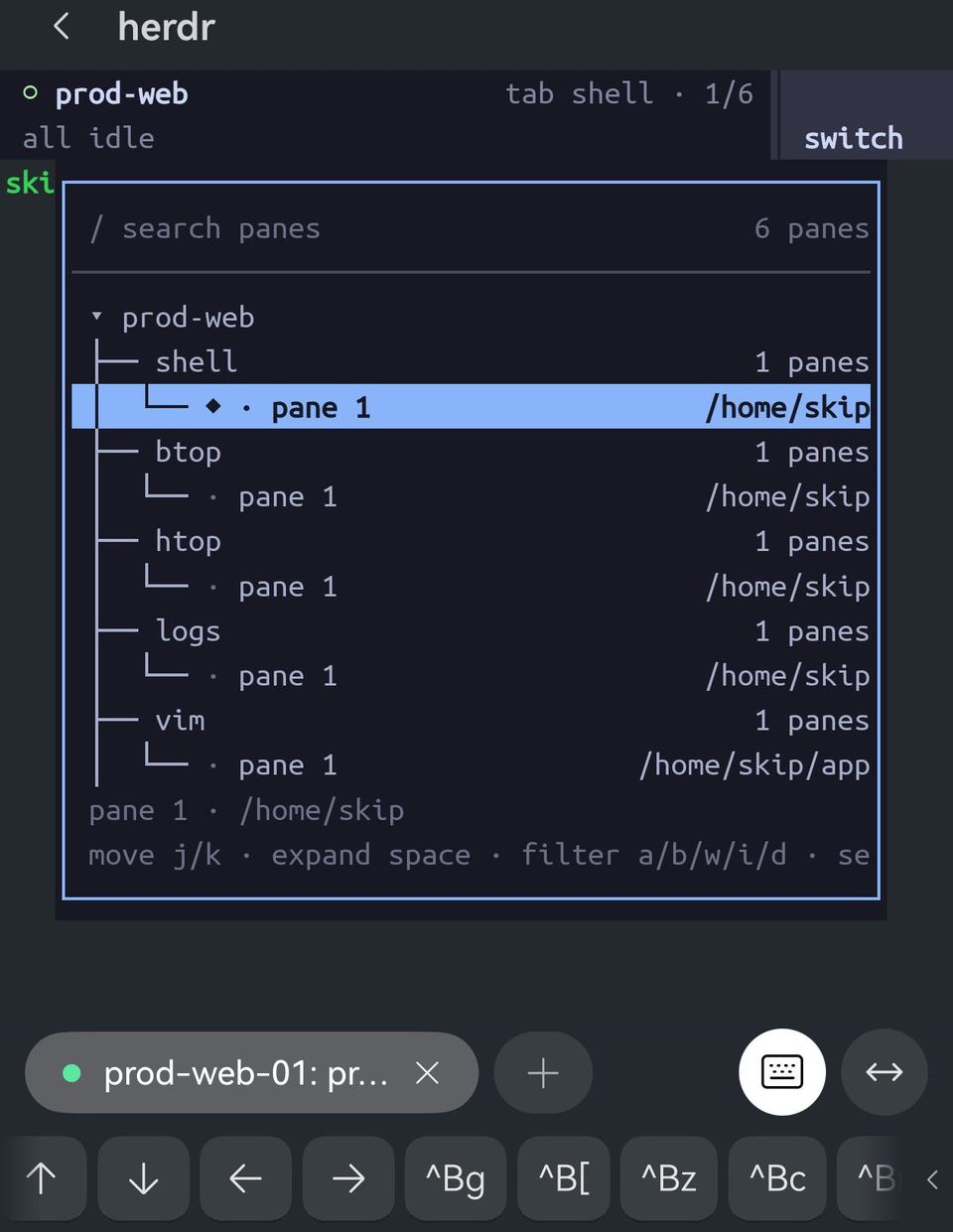
^Bg——工作区里的每个标签页和窗格,以及它的目录。选中一个就过去了。分屏与放大
^B- 把标签页分成上下两个窗格;^Bv 分成左右两个。在手机上,尽量向下分:左右分屏会把宽度减半,大多数输出在半屏宽度里都会折行得很难看。
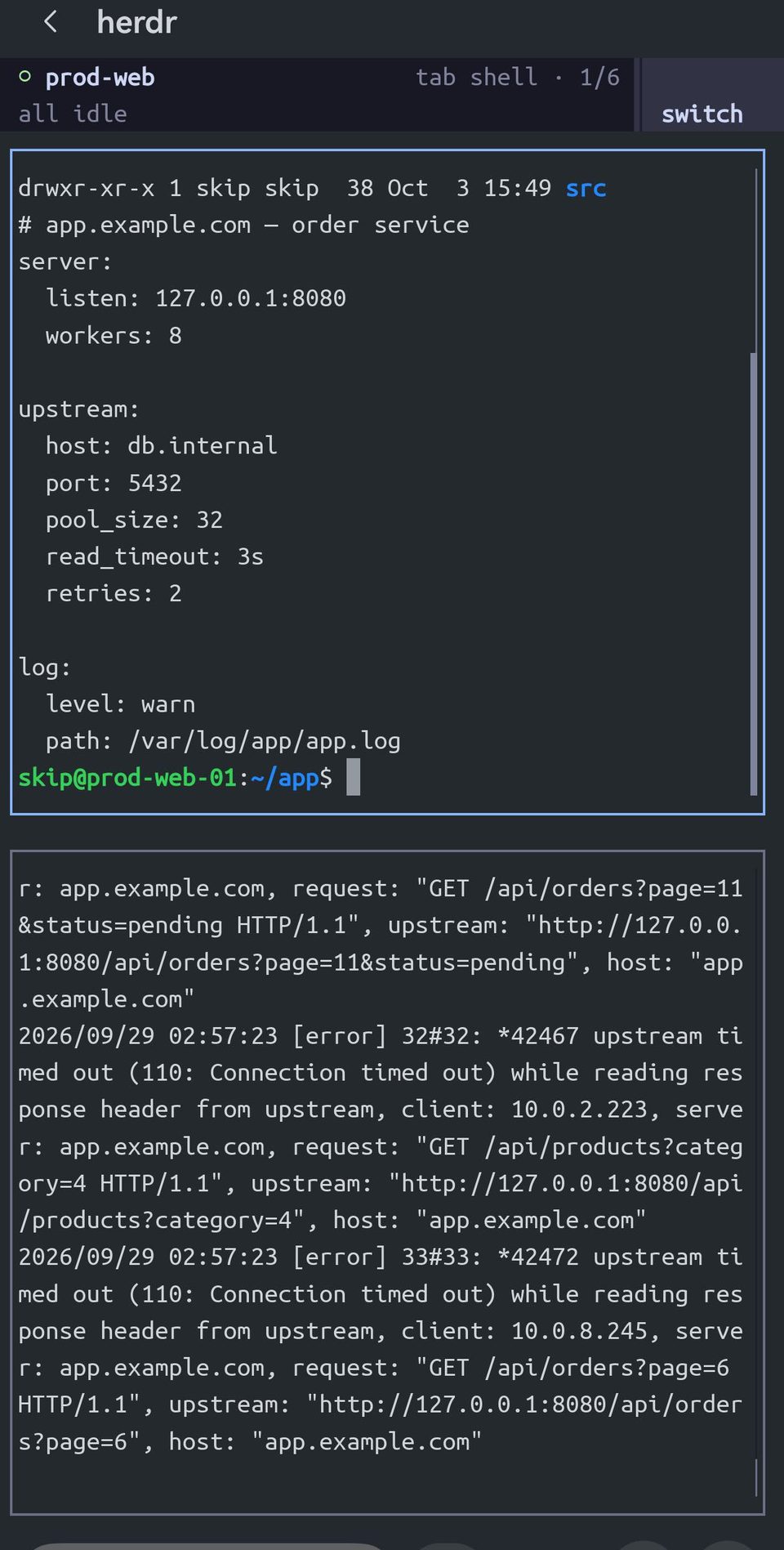
^B-——上面是 shell,下面是日志。高亮的边框表示你输入的内容会进哪个窗格。^Bz 把当前窗格放大到整个标签页,布局不变;再按一次 ^Bz 就恢复。
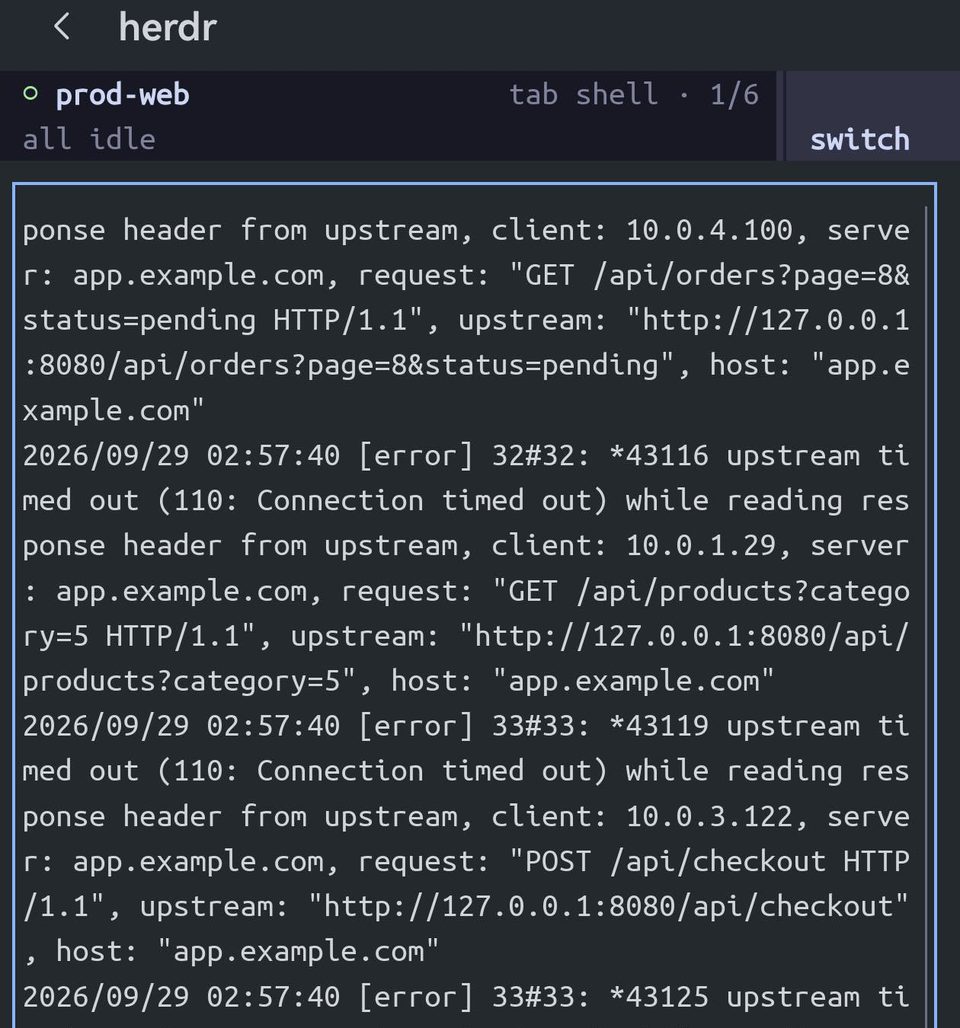
^Bz——日志窗格占满整个屏幕。取消放大后,分屏还在原处。直接点
herdr 是为鼠标设计的,Term 会把你的点击当作鼠标点击传给它。点右上角的 switch,herdr 会打开菜单:你的智能体、工作区、标签页,以及断开等操作。点一个标签页就切过去。
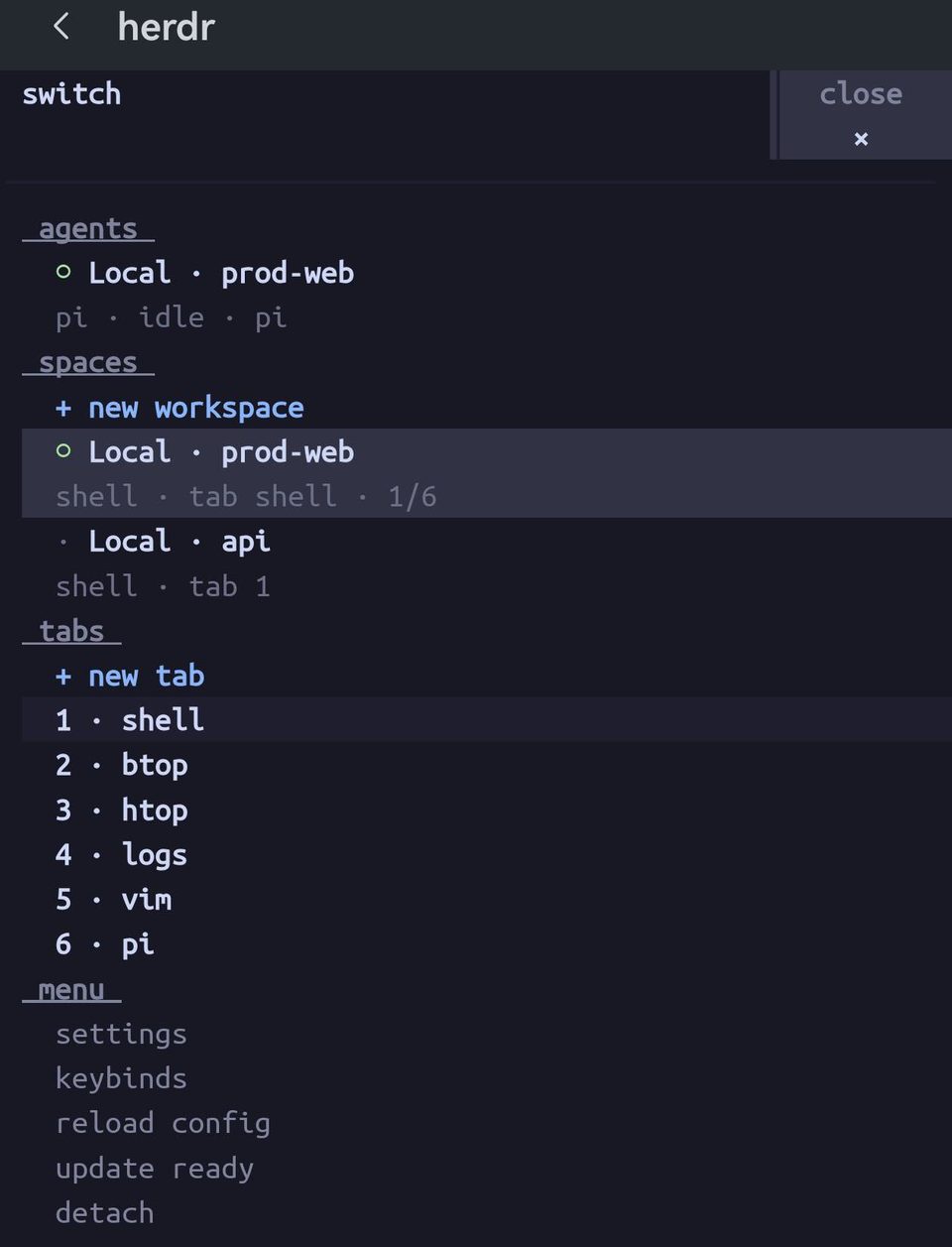
用鼠标
接上鼠标,或者用带触控板的键盘保护套,herdr 用起来就和在电脑上一样。右键窗格打开菜单;拖动两个窗格之间的边框来调整大小;点一个窗格让它获得焦点。
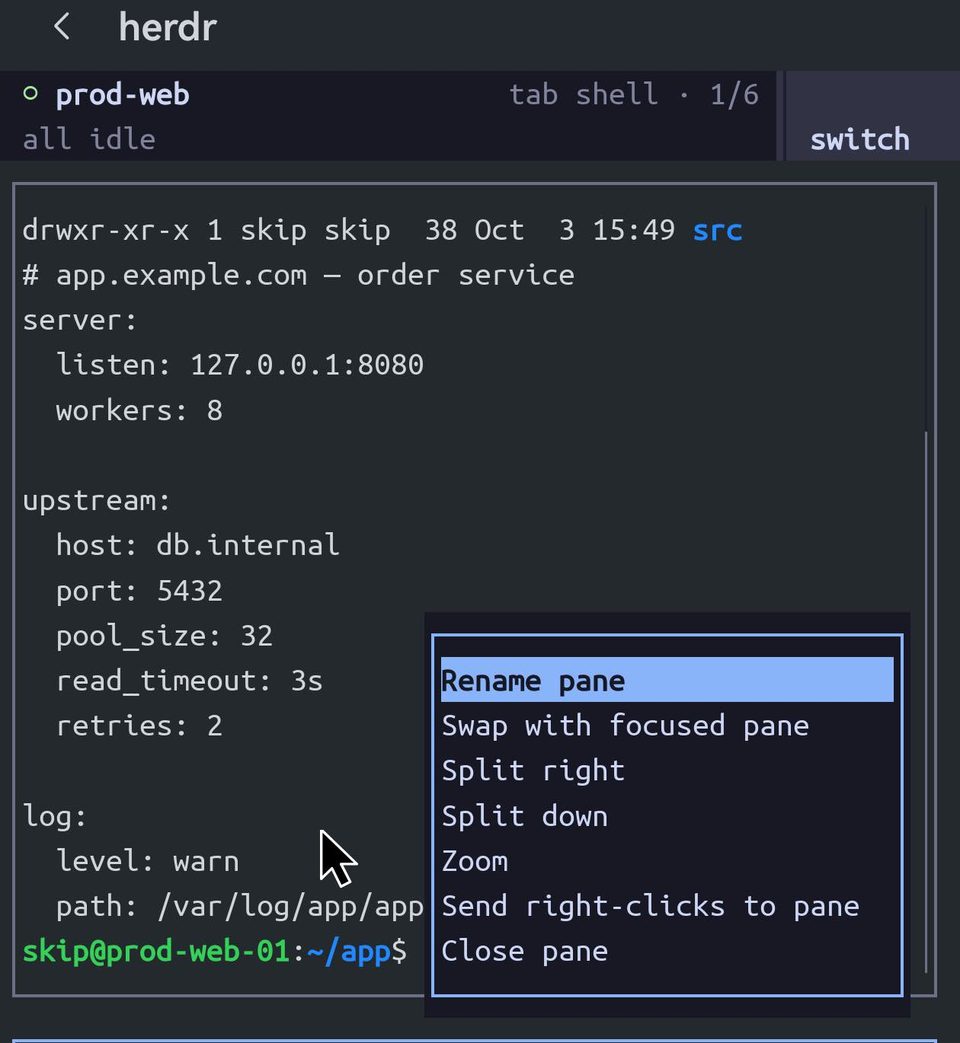
使用鼠标的程序会接管你的点击,所以直接点链接会交给 herdr。按住 Ctrl 点击链接,就会在 Term 里打开它。
编程智能体
herdr 能识别窗格里运行的编程智能体,并在顶栏报告它们的状态:1 working、1 done、all idle。switch 界面会把它们列在 agents 下,不用逐个打开标签页就知道哪个在等你。
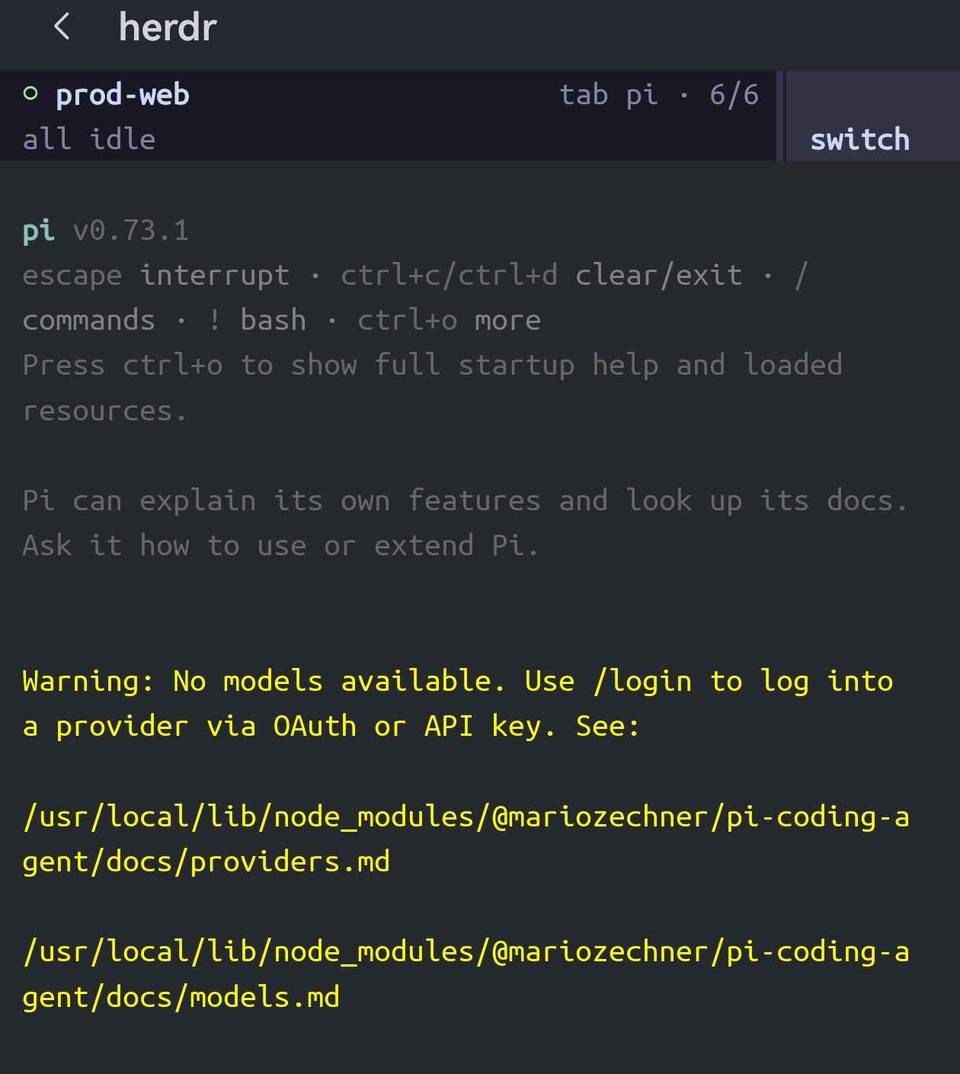
all idle——没有正在工作的,也没有在等回复的。想要的不只是状态——比如窗格重启时恢复智能体的对话——就为该智能体安装 herdr 的集成:herdr integration install pi,或者在 herdr 的设置里打开。
断开,再回来
用 ^Bq 断开,或者 switch → detach。你会回到自己的 shell,而 herdr 里的一切都在服务器上继续运行。

再运行一次 herdr,就回到离开时的地方——同一个标签页,智能体还在做它的事。这正是 herdr 在手机上的价值:Term 在后台大约保留会话 90 秒,之后 HarmonyOS 关掉连接,而 herdr 里什么都不会察觉。
每次都直接进 herdr
把主机的启动脚本设成 herdr(编辑主机 → 高级选项),每次连接都会直接进入你的会话。在同一页打开自动恢复会话,连接断了之后,回到 Term 时会自动重连并回到 herdr。启动脚本是 Term Pro 功能。
通过 mosh 连接时,按键栏停留在 shell 按键
Term 是从 shell 上报的命令得知 herdr 在运行的,而 mosh 会话不会这样上报命令。herdr 照常工作,只是你需要先按 ctrl,再按 b,然后按对应的键。通过 SSH 连接时,herdr 按键栏会自动出现。