怎么打开它
它是 Term Pro 的一部分。订阅之后,打开的每个文件都用它;没有订阅时,文件在基础编辑器里打开,上限 128 KB —— 第一次打开文件时,Term 会介绍代码编辑器多了什么,并带你去看订阅方案。随时可以在「设置」里的 Term Pro 横幅订阅。
你的文件、主机和脚本都不取决于用哪个编辑器打开:订阅到期后,同样的文件只是重新在基础编辑器里打开。
凡是应用里本来就有编辑器的地方它都接管:SFTP 上的文件和脚本。在 SFTP 浏览器里,长按 → 编辑才是打开编辑;单击看到的是文件详情。
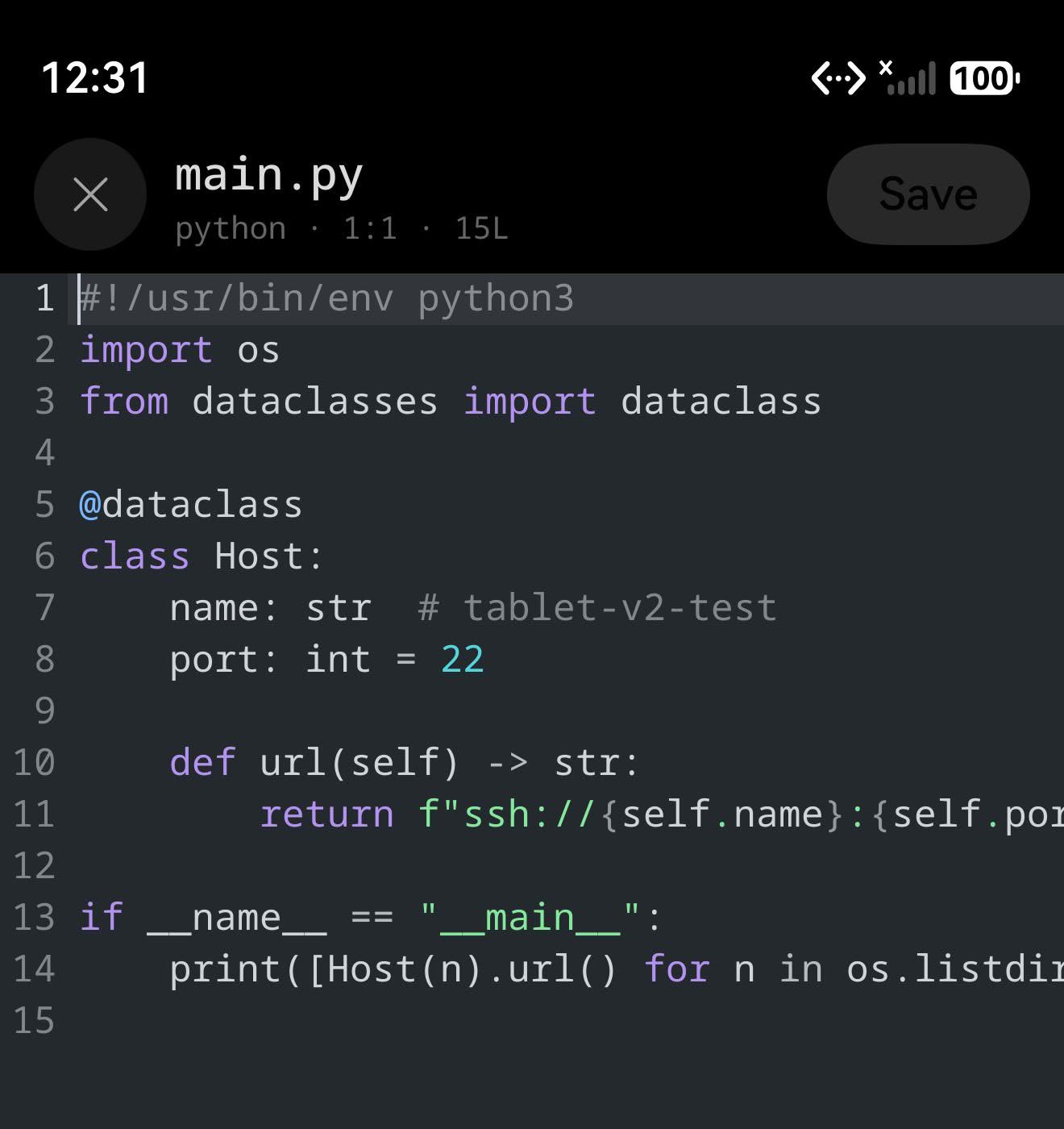
语法高亮
共 15 种:bash、css、dockerfile、dotenv、html、java、javascript、json、markdown、python、rust、toml、tsx、typescript、yaml。语言按文件名判断,而且文件名优先于扩展名 —— Dockerfile、.bashrc、.env.local、Cargo.lock 都能认出自己。
配色用的就是你终端的配色。终端选了哪套配色,这里就用哪套;跟着应用一起切浅色/深色 —— 编辑器不会变成第二套你还得再喜欢一遍的主题。
选择,和放大镜
选择手势和终端一模一样:双击选词、三击选行,或者长按再拖。两端的圆手柄用来伸缩选区,拖到屏幕边缘会自动滚动,上方那一条是复制、剪切、粘贴、全选。
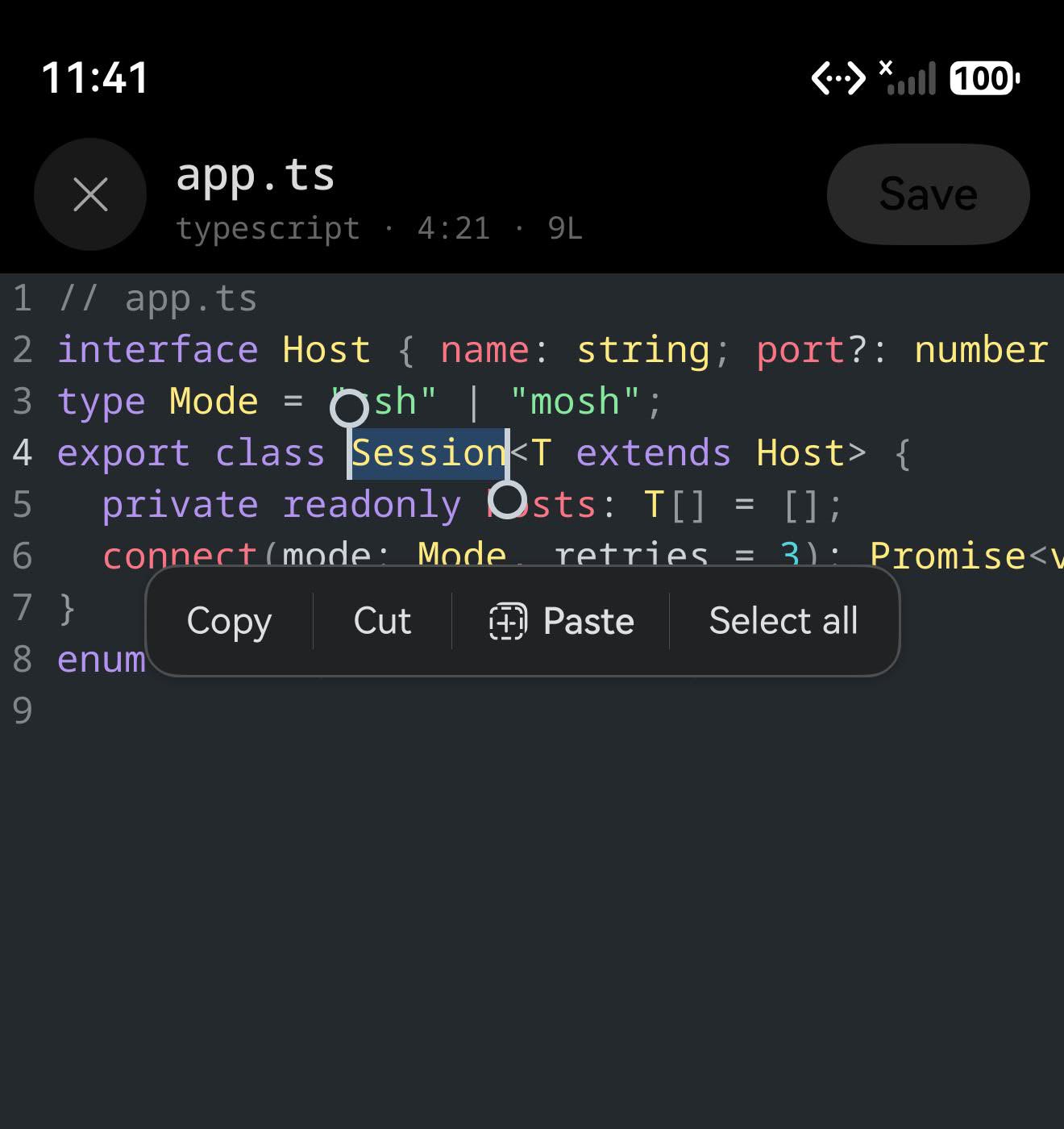
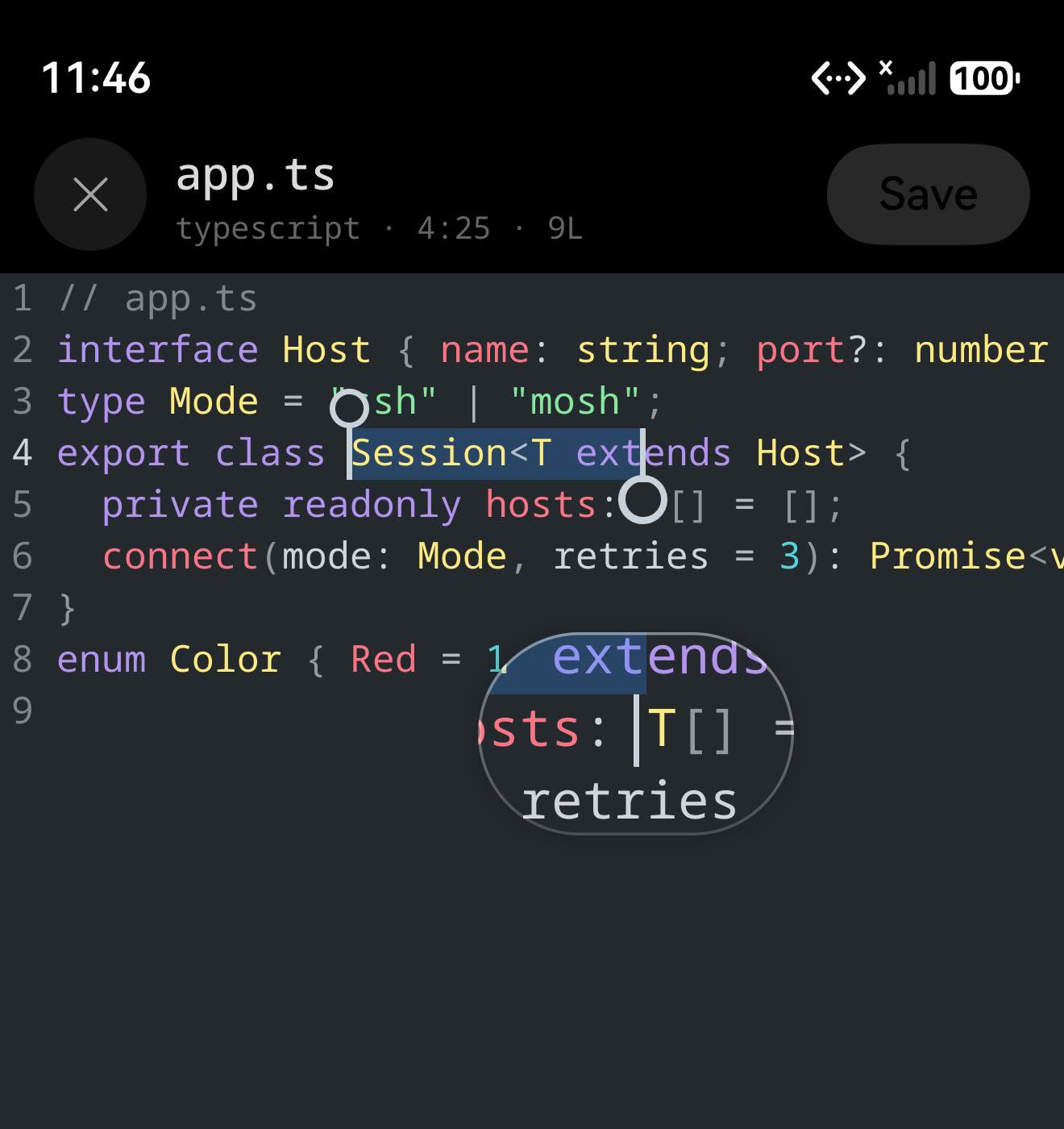
手柄一动,那条横条就让开,手指上方浮起一枚放大镜 —— 胶囊形状,里面是放大的文字,语法配色和选区底色都在,还有一道细线标着你正拖到的确切位置。抬手,两样都回来。
能开多大,有多快
文件上限从 128 KB 提到 32 MB。下面这组数是真机上跑的一轮 —— HUAWEI Pura 70 Pro+,走局域网 Wi-Fi 连同一网段的服务器,2026 年 9 月。「打开」是含下载的,「保存」也含上传。
| 文件 | 打开 | 按键 p95 | 滚动 | 保存 |
|---|---|---|---|---|
| 128 KB Python | 149 ms | 30 ms | 120 fps | 0.12 s |
| 1 MB Python | 182 ms | 42 ms | 120 fps | 0.18 s |
| 4 MB Python | 299 ms | 41 ms | 120 fps | 0.30 s |
| 8 MB 纯文本日志 | 376 ms | 31 ms | 120 fps | 0.53 s |
| 32 MB 纯文本日志 | 1.59 s | 36 ms | 120 fps | 1.68 s |
这张表要读两件事。打开花的是下载的时间,不是编辑器的:引擎装载文本大约每 MB 5 毫秒,你等的是网络。还有,敲键的快慢和文件多大无关 —— 注入按键的工具本身每 25 毫秒才能敲一下,所以凡是落在 25–33 毫秒这一段的,都等于编辑器没有增加任何量得出来的开销。
做个对照:被它换掉的那个编辑器,128 KB 时每敲一个键要 91 毫秒,1 MB 时要 583 毫秒 —— 那正是 128 KB 上限的由来。那组数是在模拟器上用应用自带的编辑器基准测试跑的,和这一组不是同一套环境,所以只当量级看,别当倍数算。
有一处要说实话。超过 4 MB 就没有语法高亮了。一棵语法树大约要占源文件本身 29 倍的内存,所以过了这条线,编辑器留下文本、扔掉那棵树,标题栏会写上无高亮。正是这一步取舍,才让 32 MB 成为可能。
其余的部分
查找和替换
默认不分大小写,需要时有正则开关。计数显示 第 N / 共 M,一次会话内锚定不变,不会边打字边乱跳。可以替换当前一处,也可以全部替换 —— 全部替换算一次撤销。
撤销、缩进、缩放
撤销、重做、Tab、增加缩进、减少缩进,都在工具栏上。双指捏合缩放会吸附到 85、100、125、150、175 %,每过一档闪一下百分比,并且记住 —— 这是编辑器自己的字号,和终端的分开。
接上实体键盘时
文件一打开输入法就自动绑定,所以中文可以直接输入,不用先去点键盘按钮。Ctrl+F 查找、Ctrl+D 多光标、Ctrl+/ 注释、Tab 和 Shift+Tab 整块缩进、Ctrl+Z / Ctrl+Y、PgUp 和 PgDn、Home 和 End,以及 Ctrl 加方向键按词、按文档移动。
传输,和保存
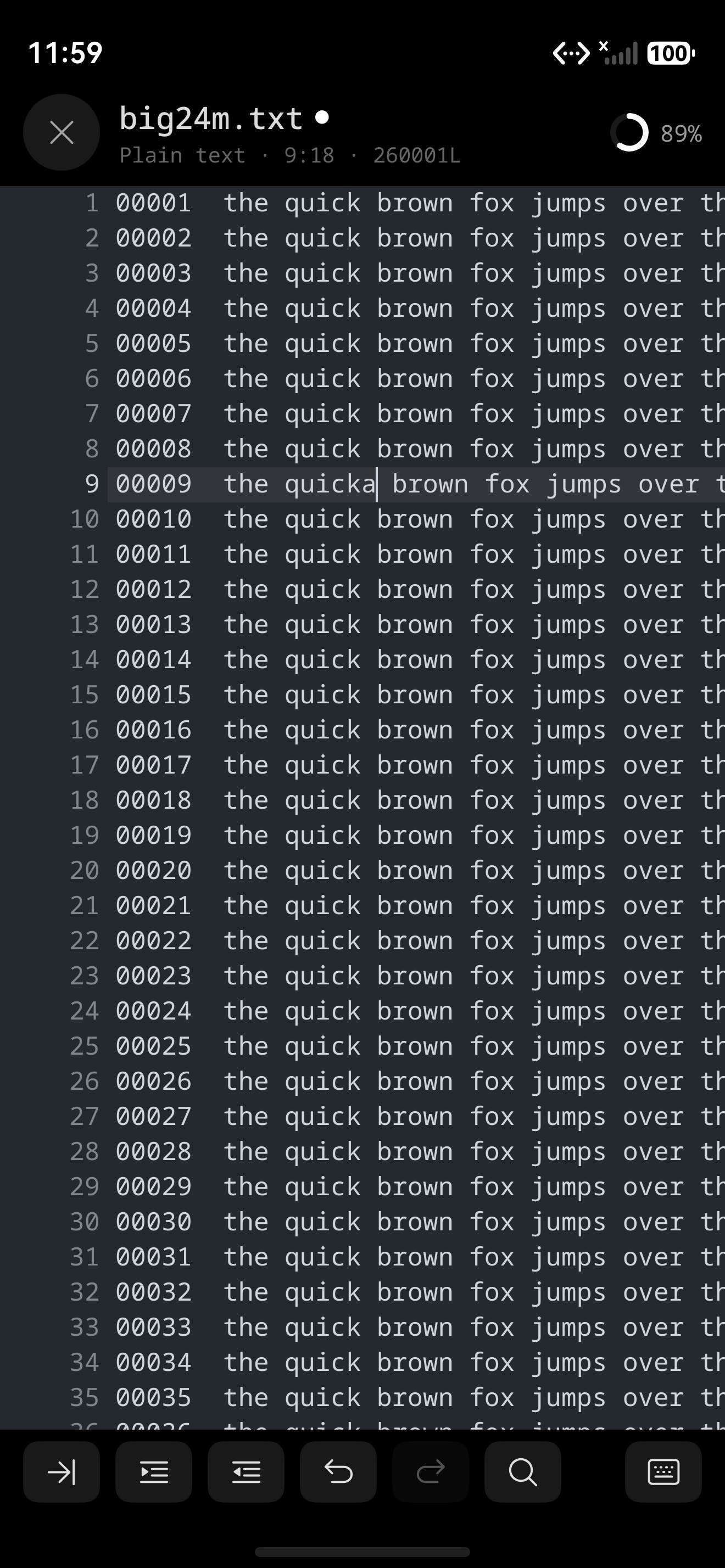
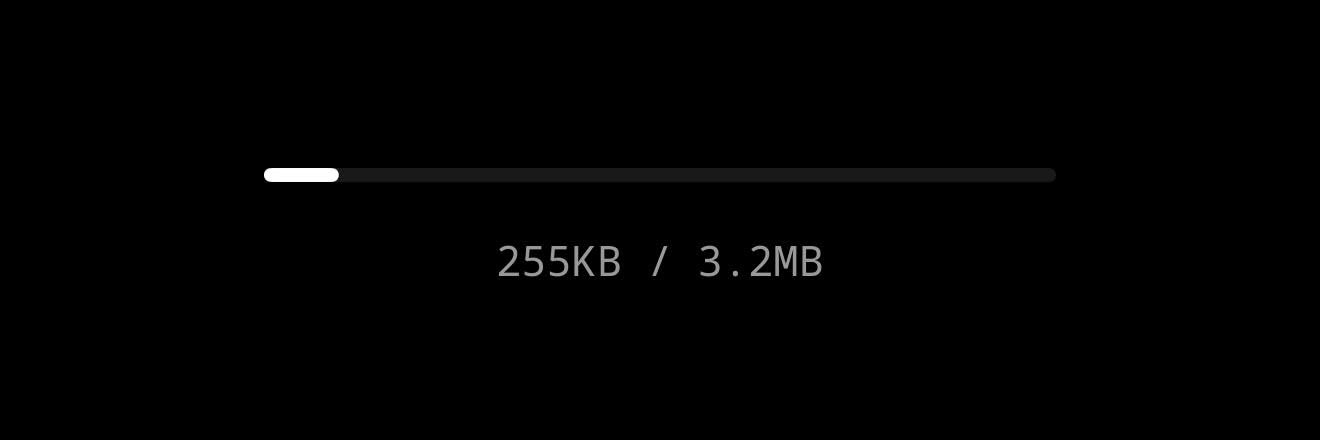
超过 256 KB 的文件不再只转一个圈:下载时是一条进度条,带已下载和总大小;上传时是标题栏里一个环加一个整数百分比。比这更小的文件,在正常的网络上就是一个包的事,进度条出现时永远已经是满的。
保存有三种结局。存上了;或者你打开之后服务器上的文件变过,那么覆盖之前会先问你;或者连接掉了,这时「保存」会变成「重连」,等链路回来时你的改动还在眼前。Windows 的换行符会原样往返,不会被动过。
还没有的东西
不折行,也不折叠代码
长行是横向滚动,不是折行;也没有可以收起来的代码块。两样都在引擎的计划里,但都不在这一版。
Markdown 只到块级
标题、代码围栏、列表、引用、表格都有颜色。段落里面的强调和链接没有 —— 那需要一套引擎还没跑起来的语法。
软键盘的中文在键盘自己的面板里拼
拼音显示在键盘自己的候选面板里,而不是直接落在正文中。HarmonyOS 就是这样把软键盘的文字交给应用的 —— ArkUI 自带的输入框也一样 —— 行内预览是实体键盘才有的机制。接上键盘就能就地拼写。
它从 Beta 开始
从 26.4.0 起它是需要自己打开的 Beta,为的正是测试替代不了的那一个月 —— 真实的文件在真实的手机上跑;26.5.1 起它成了 Term Pro 的一部分。底下那个引擎从来没有测得很薄 —— 153 个测试,覆盖 96.6% 的代码行,而且都能在笔记本上跑。